SalesforceのSandbox環境を更新した場合の対応
概要
Salesforce Sandbox環境を更新した場合、Sansan Data Hub検証環境との認証が切れ、連携がエラーになります。そのため、新しいSalesforce Sandbox環境とSansan Data Hub検証環境を手動で接続する必要があります。ここでは、Salesforce Sandbox環境の更新時に必要となる対応事項をご案内します。
Sandbox作成時にコピーが必要な内容
Sansan Data Hubと連携するには、Salesforce Sandbox環境内に以下のオブジェクトおよびレコードが存在する必要があります。Partial Sandboxをご利用の場合は更新時にコピーしてください。
| 表示ラベル | API参照名 |
|---|---|
| 取引先 | Account |
| 取引先責任者 | Contact |
| リード | Lead |
| キャンペーン | Campaign |
| 名刺 | Sansan_CI__BizCard__c |
| 取引先責任者追加情報(※SLC連携の場合のみ必須) | Sansan_CI__ContactAdditionalInfo__c |
| Sansanキャンペーンタグ | Sansan_CI__CampaignTag__c |
| 名刺マッピング | Sansan_CI__BizCard_FieldMapping__c |
| 名刺設定 | Sansan_CI__BizCard_Settings__c |
| 名刺表示設定 | Sansan_CI__BizCard_DispField__c |
連携再開するための手順
■Sansan Data Hub検証環境との再認証を行う
再認証の手順は以下の通りです。
1. 以下のURLよりSansan Data Hubの検証環境へログインします。
https://www.datahub.sansan.com/
2. 画面右上のテナントIDが検証環境(dev)であることを確認します。
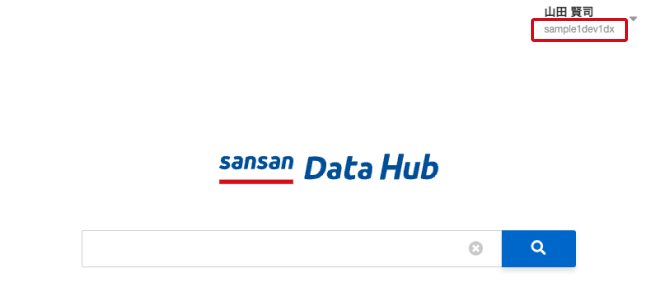
3. 画面右上のユーザ名をクリックして、[Salesforce 認証情報]を選択します。
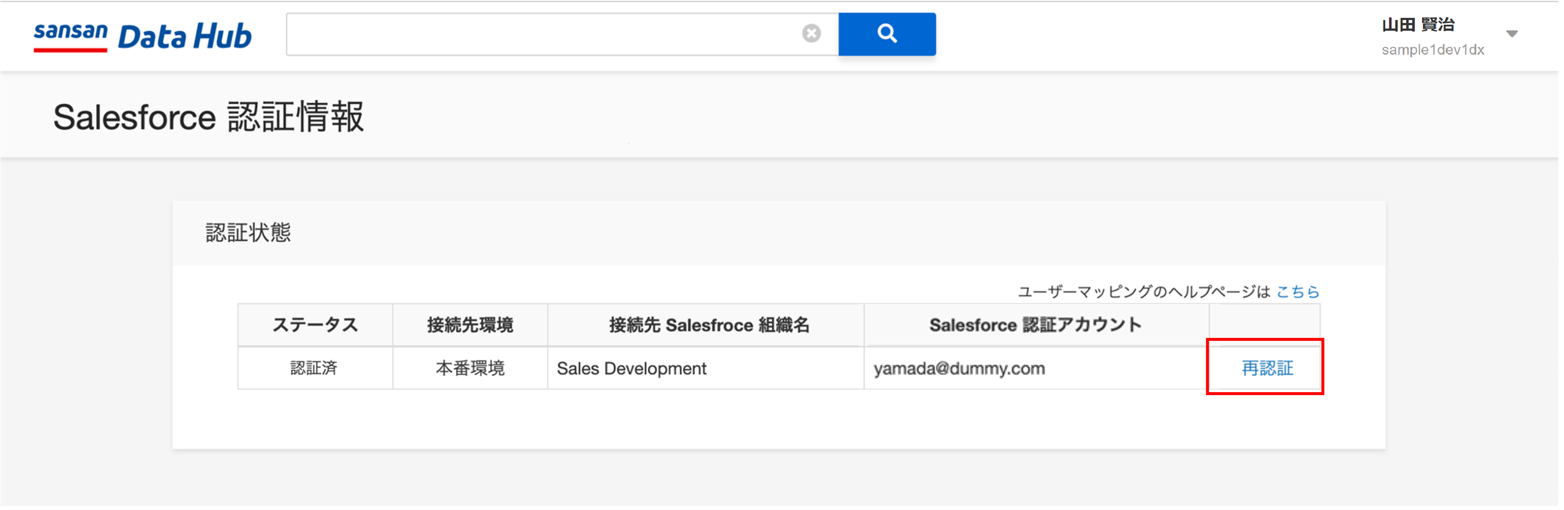
4. 「再認証」をクリックして、新しいSalesforce Sandbox環境のアカウントを使用して認証します。
※当該Salesforceアカウントには、権限セットが付与されている必要があります。こちらを参考に事前に権限セットの割り当てを行ってください。
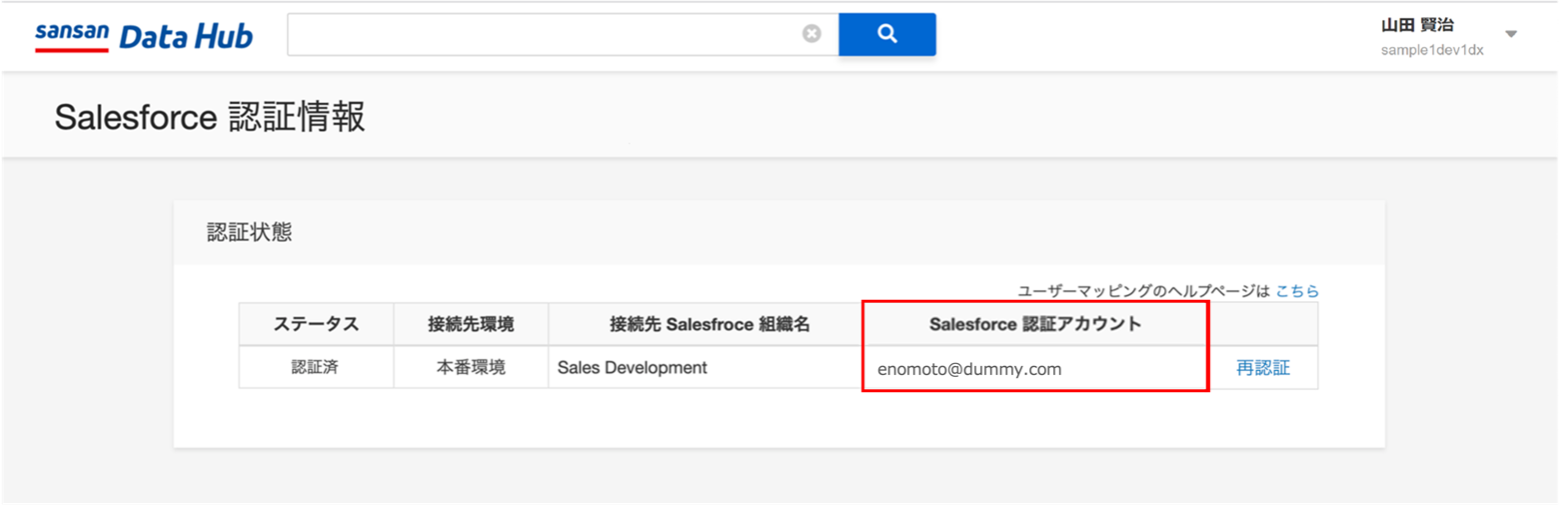
5. [Salesforce 認証情報]に新しいSalesforceアカウントが表示されていることをご確認ください。
6. 連携再開のリードタイムに従って、順次 Sansan Data Hubとの連携が再開されます。
7. 連携が再開された後、名刺設定画面で必ず「保存」操作を行ってください。保存を行わない場合、自動関連づけバッチが起動しませんのでご注意ください。
■連携再開についての留意事項
Sandboxの更新作業が完了したことを必ずご確認のうえ、Sansan Data Hubで再認証を実施してください。なお、再認証を実施したタイミングにより、連携の再開時期が異なります。
- Sandboxの更新開始を起点として24時間以内に再認証を行った場合:翌営業日以降に連携が再開されます。
- Sandboxの更新開始を起点として24時間以上経過してから再認証を行った場合:再認証の2~3営業日後に連携が再開されます。
再認証後、4営業日以上経過しても連携が再開されない場合は、お手数ですが、お問い合わせフォームよりご連絡ください。
Sansan Data Hub検証環境への再取り込みについて
前回更新後にコピー元の環境で作成された取引先・取引先責任者・リードレコード(差分レコード)についてはSansan Data Hubに取り込まれていません。ただし、コピー元の環境で付与されたリッチ情報がSandbox環境のレコードにも転記されているため、自動関連づけを含む動作については問題なく行われます。全てのレコードに対するリッチ情報の最新化を希望する場合のみ、以下も対応してください。
なお、Sandbox環境内の取引先・取引先責任者・リードの合計件数は、Salesforceの設定画面の「組織のディスク使用量」から確認できます。
Sandbox環境内の取引先・取引先責任者・リードの合計が100万件以内の場合
Sandbox環境で、全ての取引先・取引先責任者・リードに対し、データローダー等を利用して空更新を行ってください。
Sandbox環境内の取引先・取引先責任者・リードの合計が100万件以上かつ、更新時のコピー元が本番環境ではない場合
お問い合わせフォームよりお問い合わせください。
Sandbox環境内の取引先・取引先責任者・リードの合計が100万件以上かつ、更新時のコピー元が本番環境の場合
1. データローダー にて以下 SOQL を実行し、前回更新後の差分レコードを取得してください。
【Account】
【Contact】
【Lead】
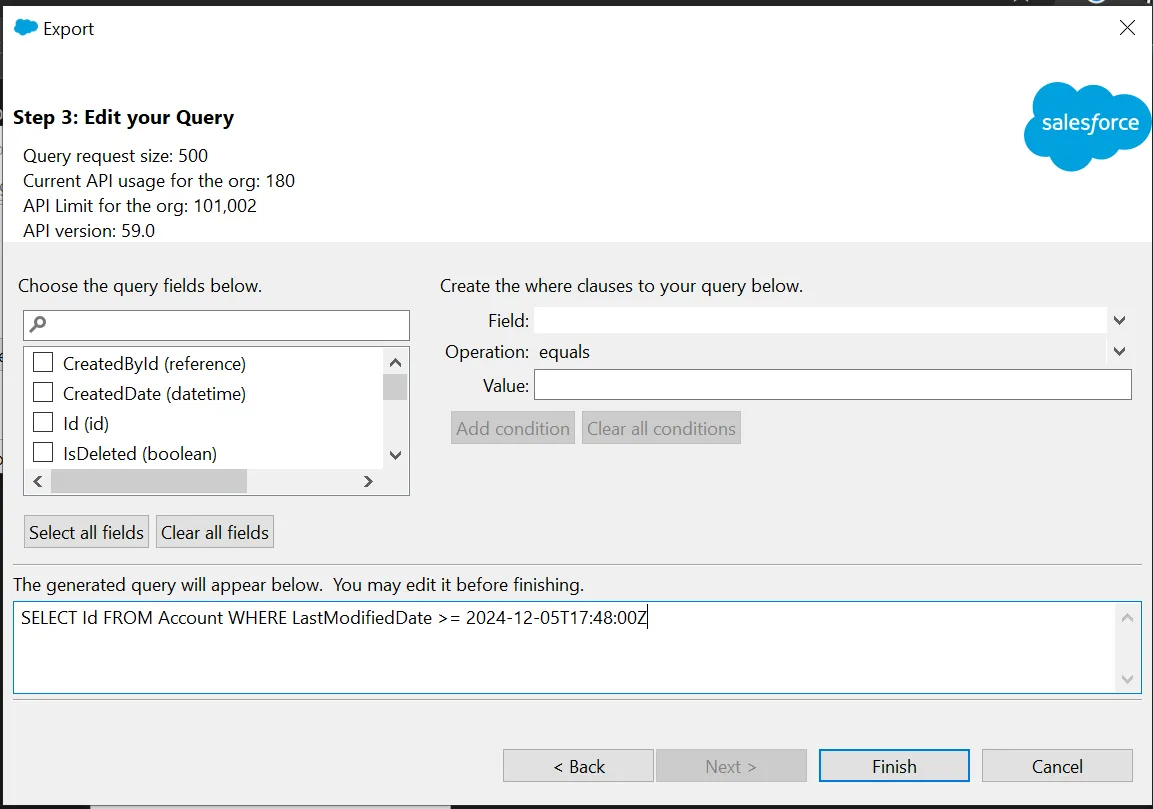
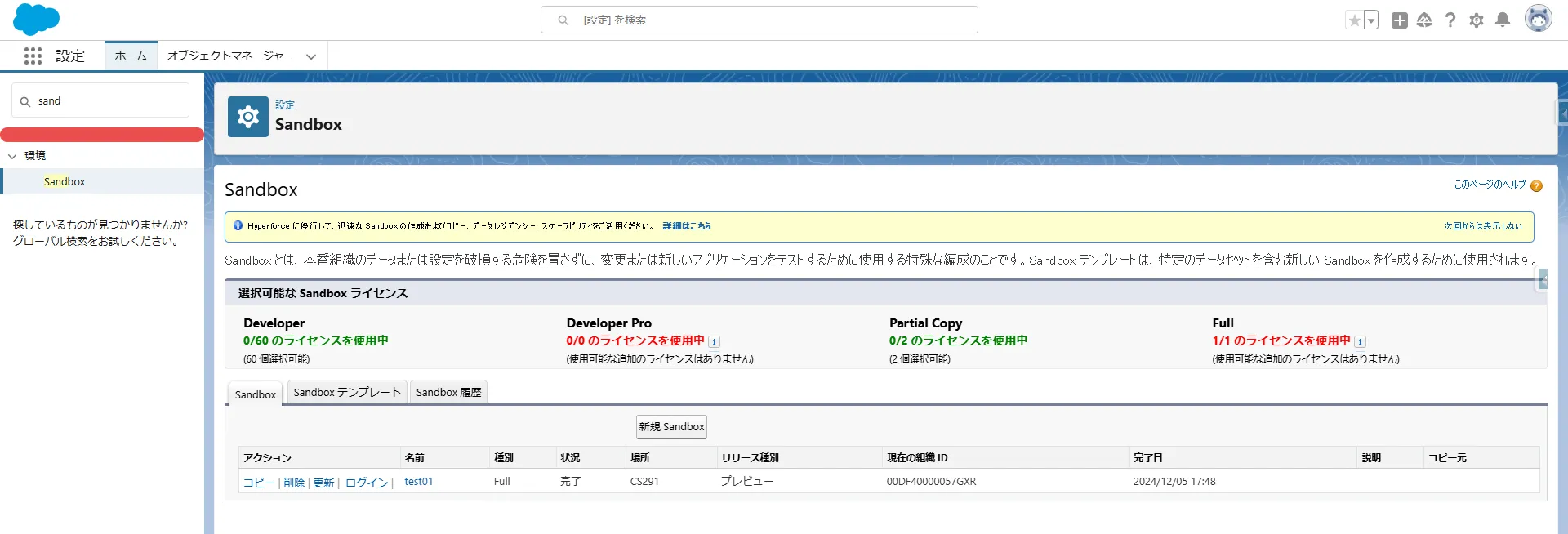
なお、差分データの取得のために、更新前に完了日を取得していただくことを推奨します。不明な場合は、更新実行日よりも前と思われる日付を入力してください。
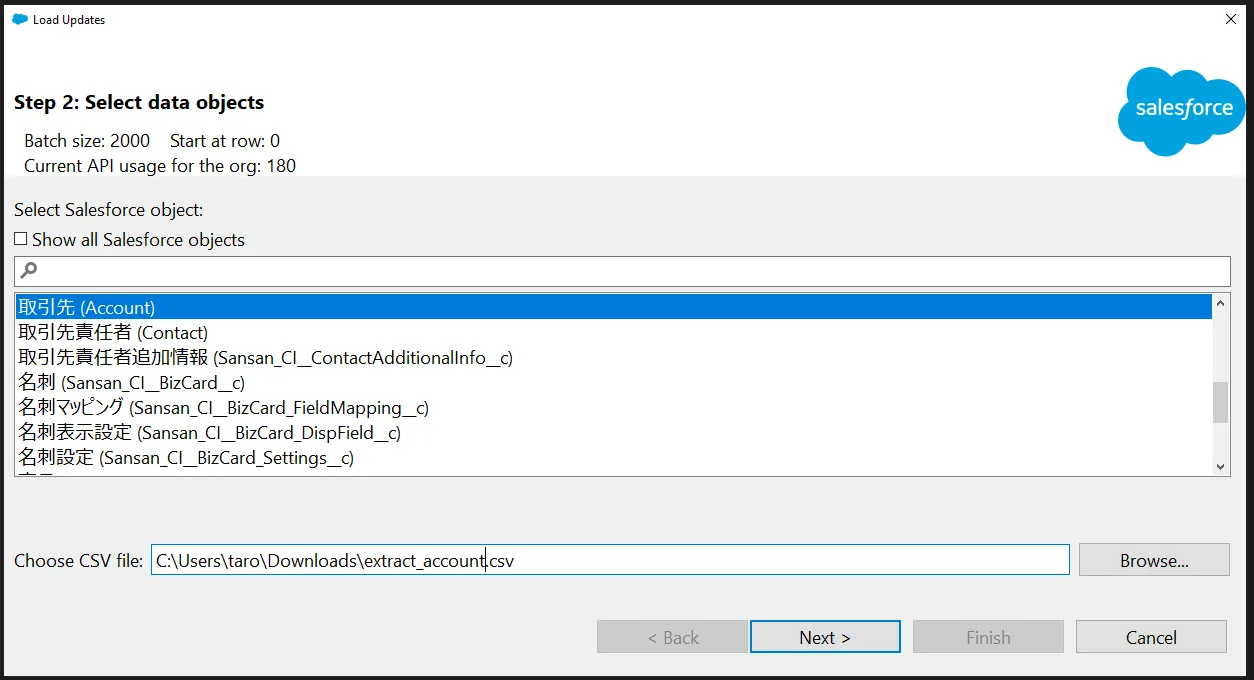
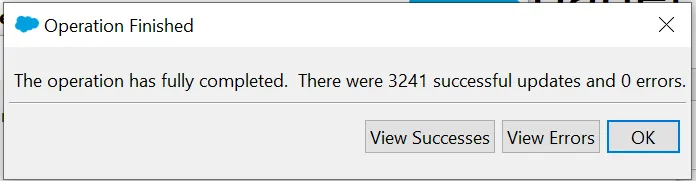
2. 上記にて取得したレコードに対して、データローダーで更新を行ってください。
お探しの情報が見つからない場合は以下よりお問い合わせください。