Salesforceのオブジェクトにリッチ情報を表示させたい
概要
Sansan Data Hub連携では企業や人物の属性情報を、Salesforceの取引先/取引先責任者/リードオブジェクトに付与することが可能です。Sansan Data Hubが出力する項目一覧については、こちらをご参照ください。
ここでは、リッチ情報をSalesforceのオブジェクトに表示させるための方法についてご案内します。リッチ情報の表示にはページレイアウトで設定する方法と Lightning ページで設定する方法がございます。運用に合わせて手順をご確認ください。
なお、ページレイアウトで設定する場合、Sansan 連携項目の設定状況によって推奨の設定手順が異なります。Sansan 連携項目タブで選択していない項目がある場合は「項目ごとに設定する」、すべての項目を選択している場合は「Visualforce ページを利用する」の手順を推奨します。
Sansan連携項目タブについてはこちらをご確認ください。
目次
ページレイアウトで設定する
Lightning ページで設定する
ページレイアウトで設定する
項目ごとに設定する
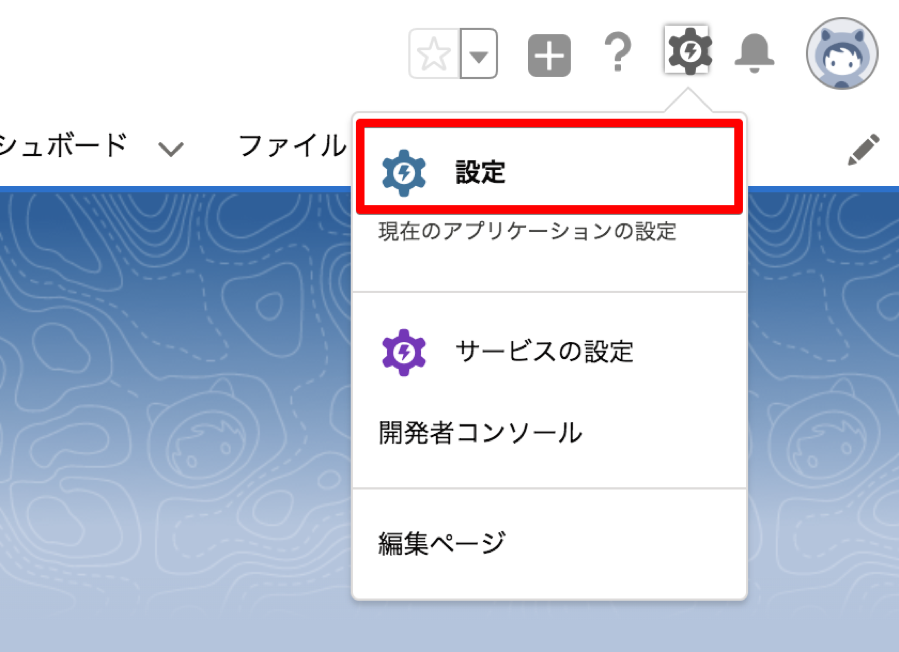
1. Salesforceへ管理者権限でログイン後、画面右上の[歯車型]アイコンをクリックして、「設定」をクリックします。
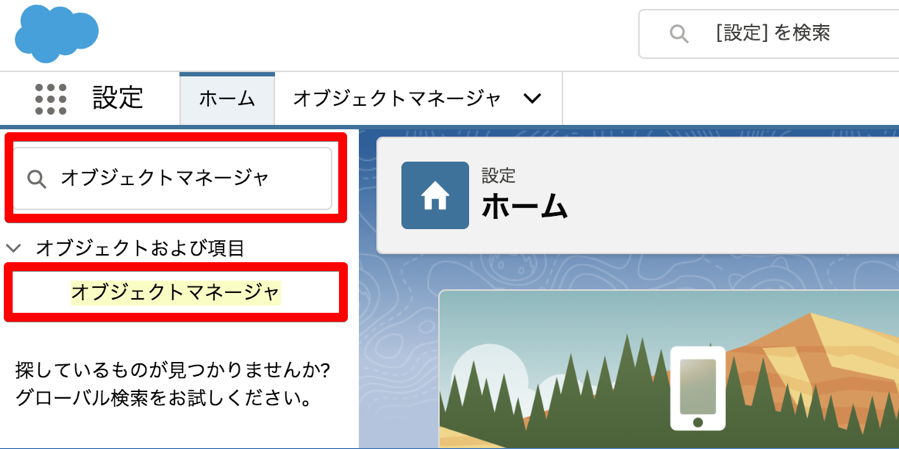
2. 設定画面へ遷移しますので、クイック検索で「オブジェクトマネージャ」と入力し、検索結果に表示された「オブジェクトマネージャ」のリンクをクリックします。
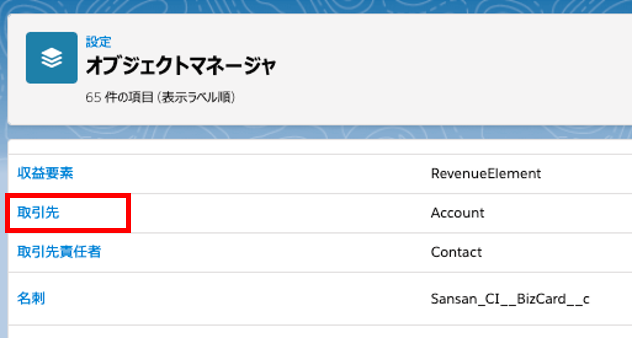
3. オブジェクトマネージャ画面で、「取引先」をクリックします。
※「取引先責任者」・「リード」に対して設定する場合は、設定先のオブジェクト名をクリックしてください。
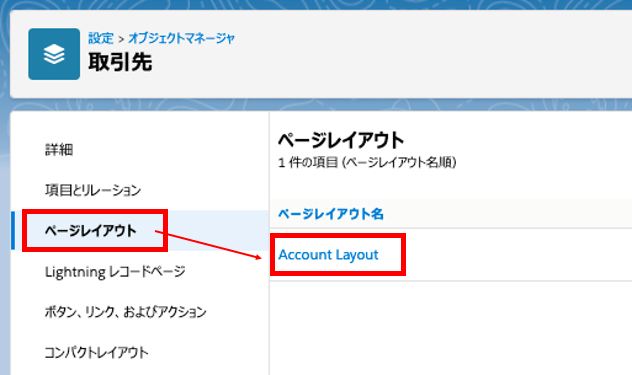
4. [ページレイアウト]をクリックして、設定を行うページレイアウト名をクリックします。
5. [項目]の中から、追加したい項目をドラッグアンドドロップでページレイアウトに追加します。
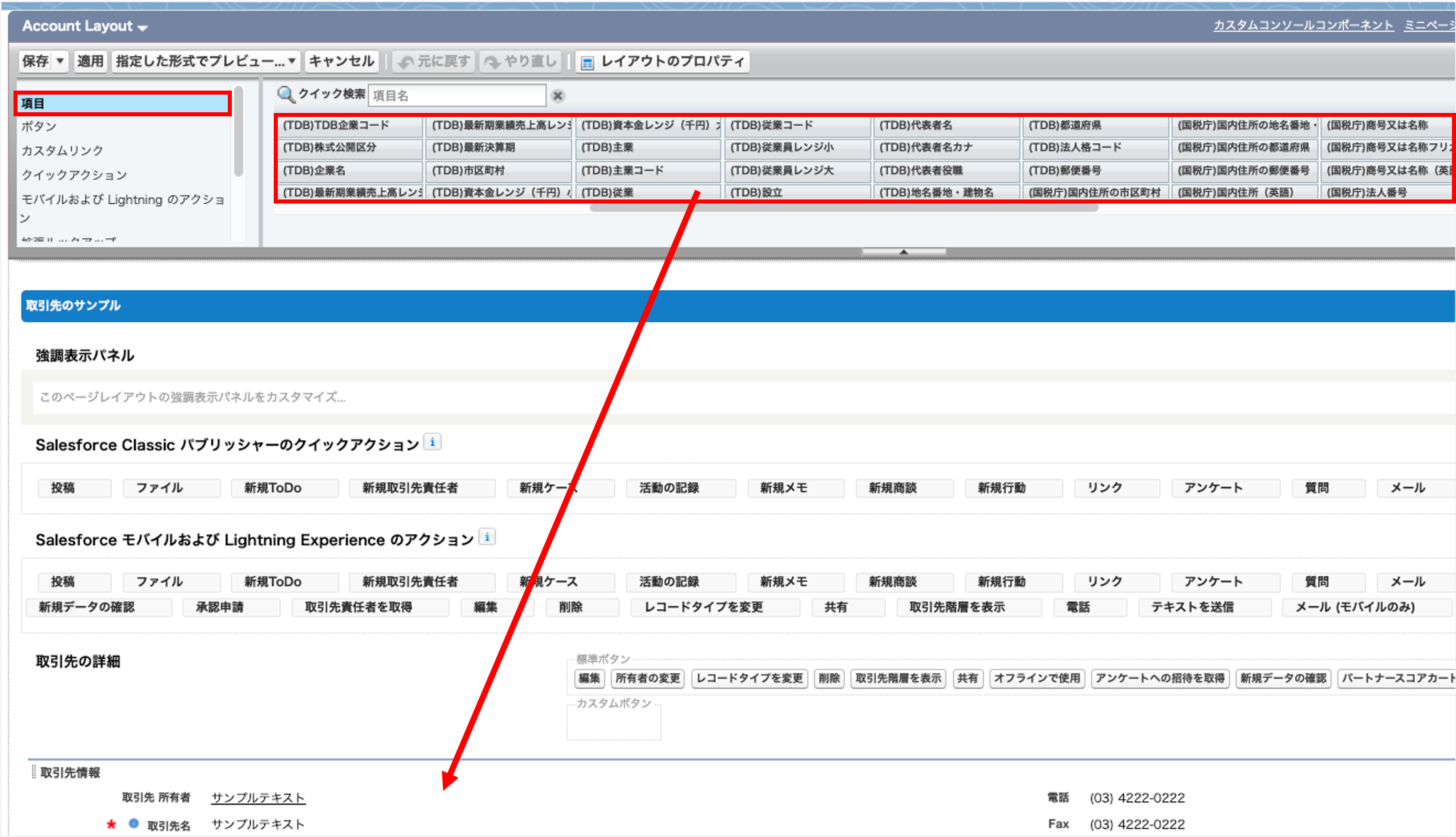
6. [保存]をクリックして、設定内容を保存すると、取引先の詳細画面にリッチ情報の項目が追加されます。
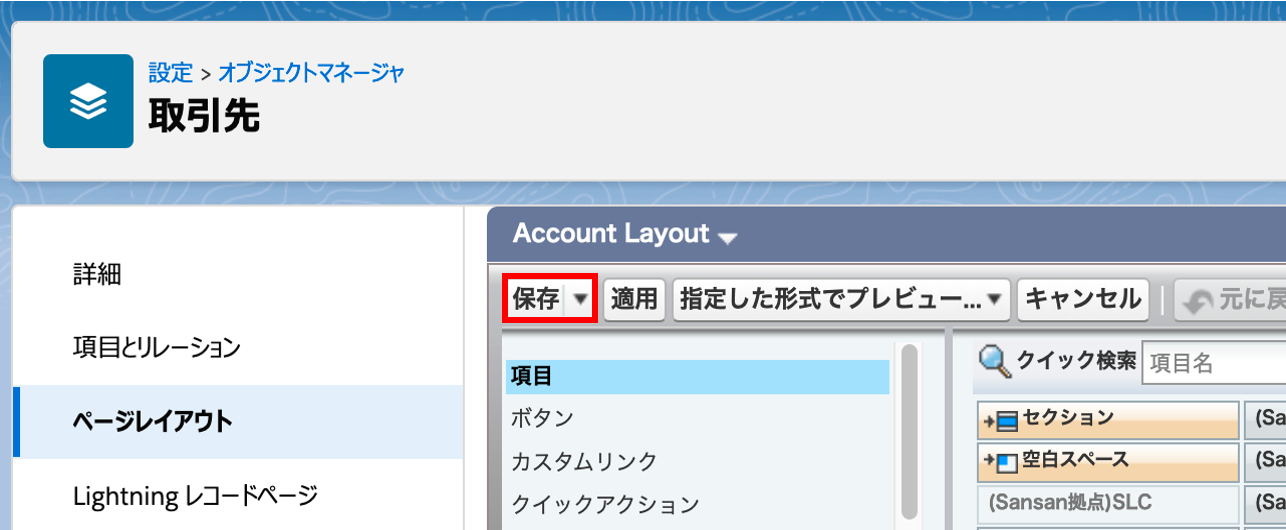
Visualforce ページを利用する
1. Salesforceへ管理者権限でログイン後、画面右上の[歯車型]アイコンをクリックして、「設定」をクリックします。
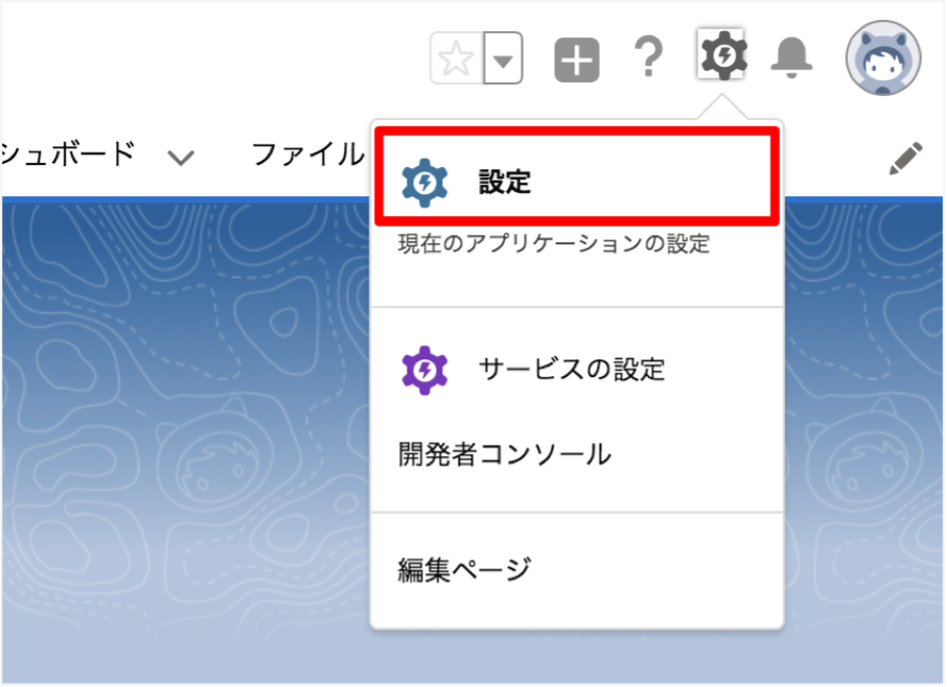
2. 設定画面へ遷移しますので、クイック検索で「オブジェクトマネージャ」と入力し、検索結果に表示された「オブジェクトマネージャ」のリンクをクリックします。
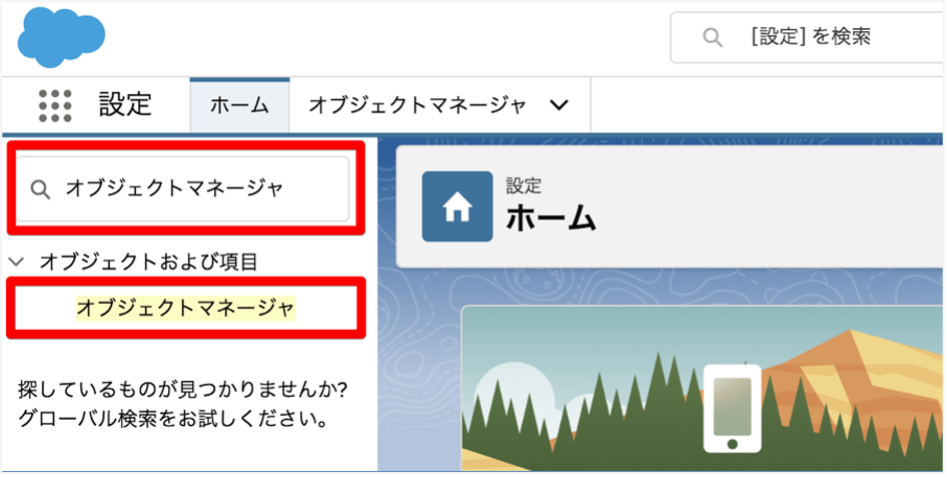
3. オブジェクトマネージャ画面で、「取引先」をクリックします。
※「取引先責任者」・「リード」に対して設定する場合は、設定先のオブジェクト名をクリックしてください。
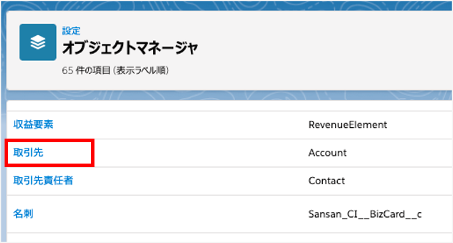
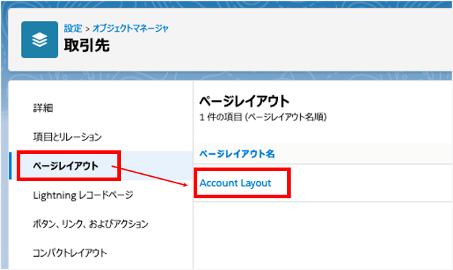
4. [ページレイアウト]をクリックして、設定を行うページレイアウト名をクリックします。
5. [Visualforce ページ]の中から、追加したいページをドラッグアンドドロップでページレイアウトに追加します。
※各コンポーネントの表示項目一覧については、こちらをご参照ください。
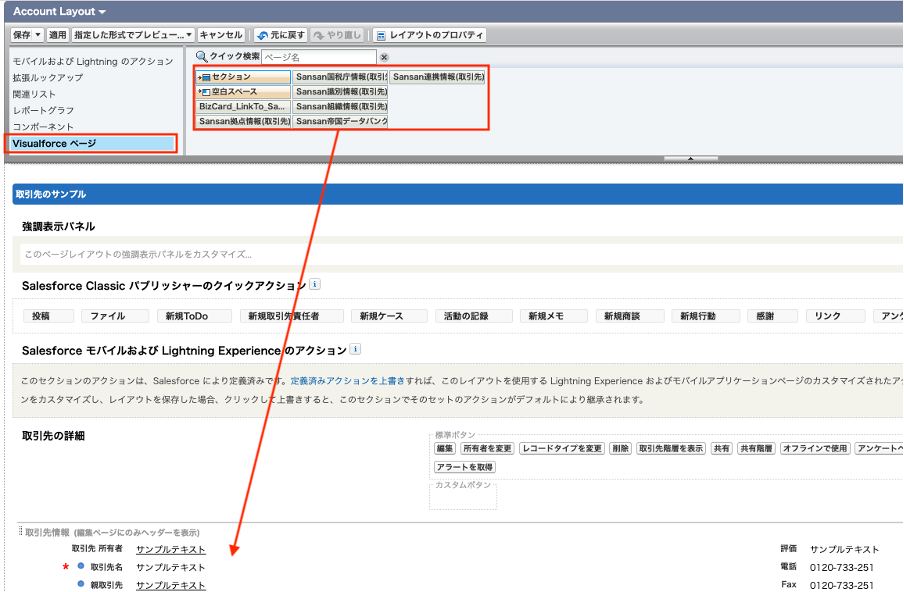
※Sansan_CIパッケージのバージョンによってVisualforceページ名が異なります。インストール済みのパッケージバージョンの確認方法についてはこちらをご覧ください。
※Sansan Data Hubの企業情報のアップデートに伴い、TDB情報の提供・更新を停止しています。それに伴い、「Sansan帝国データバンク情報」のVisualforceページ名は削除されます。本来、TDB項目の継続利用は想定していませんが、過去データの参照等の理由で例外的にSalesforce上でTDB項目を引き続き表示したい場合は、以下2点の対応が必要になります。
・TDB項目に対し、別途参照権限を付与する([(Sansan CI) Enrichment Fields Permission]の権限セットでは閲覧ができなくなります)
・TDB項目をページレイアウト上で項目ごとに設定する(手順はこちらをご確認ください)
| オブジェクト | (※Ver1.82未満の場合) Visualforce ページ名 |
(※Ver1.82以上の場合) Visualforce ページ名 |
Sansan連携項目との対応 |
|---|---|---|---|
| 取引先 | - | Sansan提供情報-企業(取引先) | Sansan提供情報 - 企業 |
| - | Sansan提供情報-拠点(取引先) | Sansan提供情報 - 拠点 | |
| Sansanターゲティングタグ情報(取引先) | Sansan提供情報-ターゲティングタグ(取引先) | Sansan提供情報 - ターゲティングタグ | |
| Sansan組織情報(取引先) | Sansan顧客情報-組織(取引先) | 貴社保有情報 - 組織 | |
| Sansanリスクチェック情報(取引先) | Sansan顧客情報-リスクチェック情報(取引先) | 貴社保有情報 - リスクチェック情報 | |
| Sansan拠点情報(取引先) | Sansan顧客情報-拠点(取引先) | 貴社保有情報 - 拠点 | |
| Sansan国税庁情報(取引先) | Sansan国税庁情報(取引先) | その他 - 国税庁 | |
| Sansan識別情報(取引先) | Sansan識別情報(取引先) | - | |
| Sansan連携情報(取引先) | Sansan連携情報(取引先) | - | |
| 取引先責任者 | Sansan人物情報(取引先責任者) | Sansan人物情報(取引先責任者) | Sansan提供情報 - 人物, 貴社保有情報 - 人物 |
| Sansan識別情報(取引先責任者) | Sansan識別情報(取引先責任者) | - | |
| Sansan連携情報(取引先責任者) | Sansan連携情報(取引先責任者) | - | |
| リード | Sansan組織・拠点情報(リード) | Sansan提供情報-企業(リード) | Sansan提供情報 - 企業 |
| - | Sansan提供情報-拠点(リード) | Sansan提供情報 - 拠点 | |
| - | Sansan提供情報-人物(リード) | Sansan提供情報 - 人物 | |
| Sansanターゲティングタグ情報(リード) | Sansan提供情報-ターゲティングタグ(リード) | Sansan提供情報 - ターゲティングタグ | |
| Sansan人物情報(リード) | Sansan顧客情報-人物(リード) | 貴社保有情報 - 人物 | |
| Sansanリスクチェック情報(リード) | Sansan顧客情報-リスクチェック情報(リード) | 貴社保有情報 - リスクチェック情報 | |
| Sansan国税庁情報(リード) | Sansan国税庁情報(リード) | その他 - 国税庁 | |
| Sansan識別情報(リード) | Sansan識別情報(リード) | - | |
| Sansan連携情報(リード) | Sansan連携情報(リード) | - |
<Ver1.82以上にアップグレードした場合の注意事項>
Ver1.82以上のパッケージへアップグレードされた場合、既存の Visualforce ページから一部の項目が表示されなくなります。
これらの項目を表示させるためには、新しい Visualforce ページを配置いただく必要がございます。
■Visualforce ページの変更について
<取引先>
既存の Visualforce ページで表示されなくなる項目は以下です。
該当項目を表示したい場合は「Sansan 提供情報-企業(取引先)」をレイアウトに配置してください。
- キーワード
- 企業の取引形態
- 企業概要(ヘッドライン)
- 企業概要(詳細)
<リード>
既存の Visualforce ページで表示されなくなる項目は以下です。
該当項目を表示したい場合は「Sansan 提供情報-人物(リード)」をレイアウトに配置してください。
- 部署・職種分類
- 役職ランク
- 最上位役職ランク
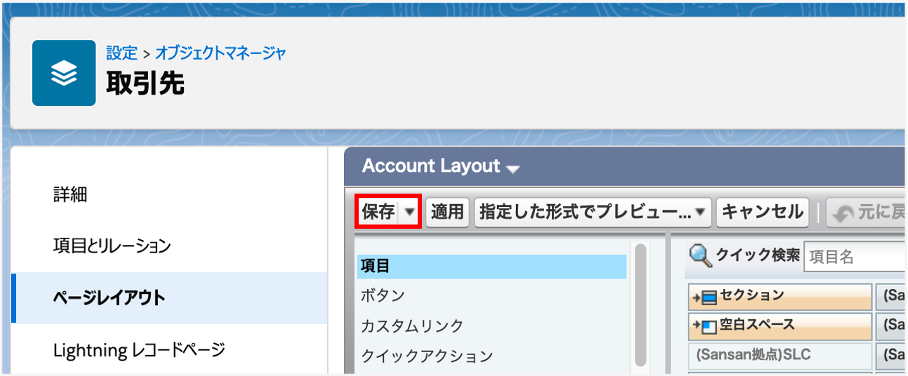
6. [保存]をクリックして、設定内容を保存すると、取引先の詳細画面にリッチ情報の項目が追加されます。
Lightning ページを利用する
新規で Lightning ページを作成する
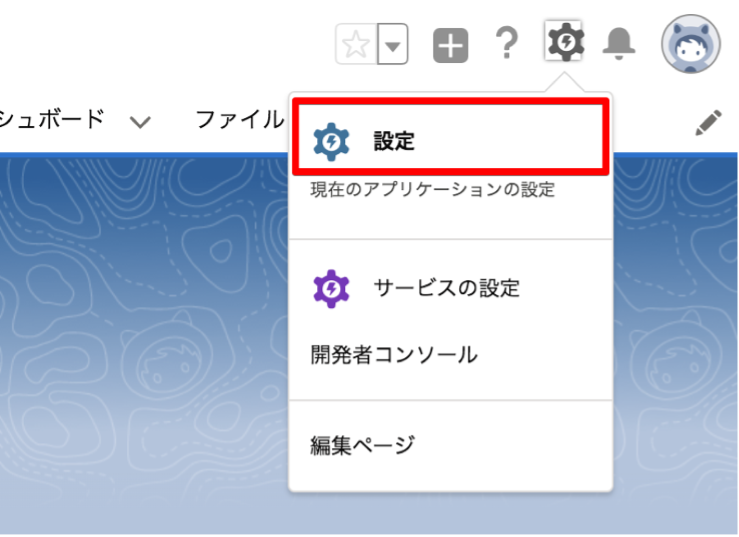
1. Salesforce へ管理者権限でログイン後、画面右上の[歯車型]アイコンをクリックして、「設定」をクリックします。
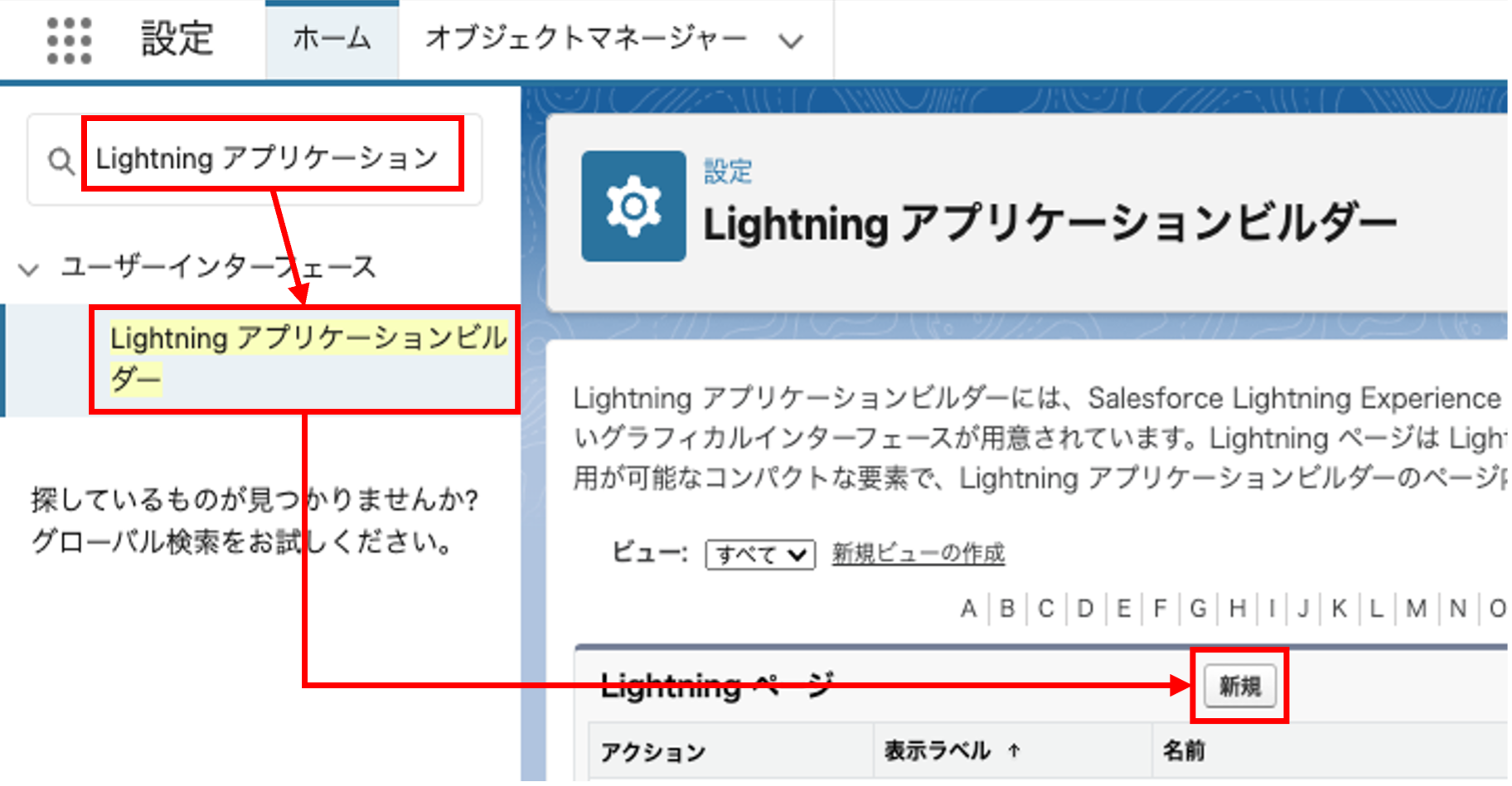
2. クイック検索で「Lightning アプリケーションビルダー」を検索し、「Lightning アプリケーションビルダー」→[新規]ボタンの順でクリックします。
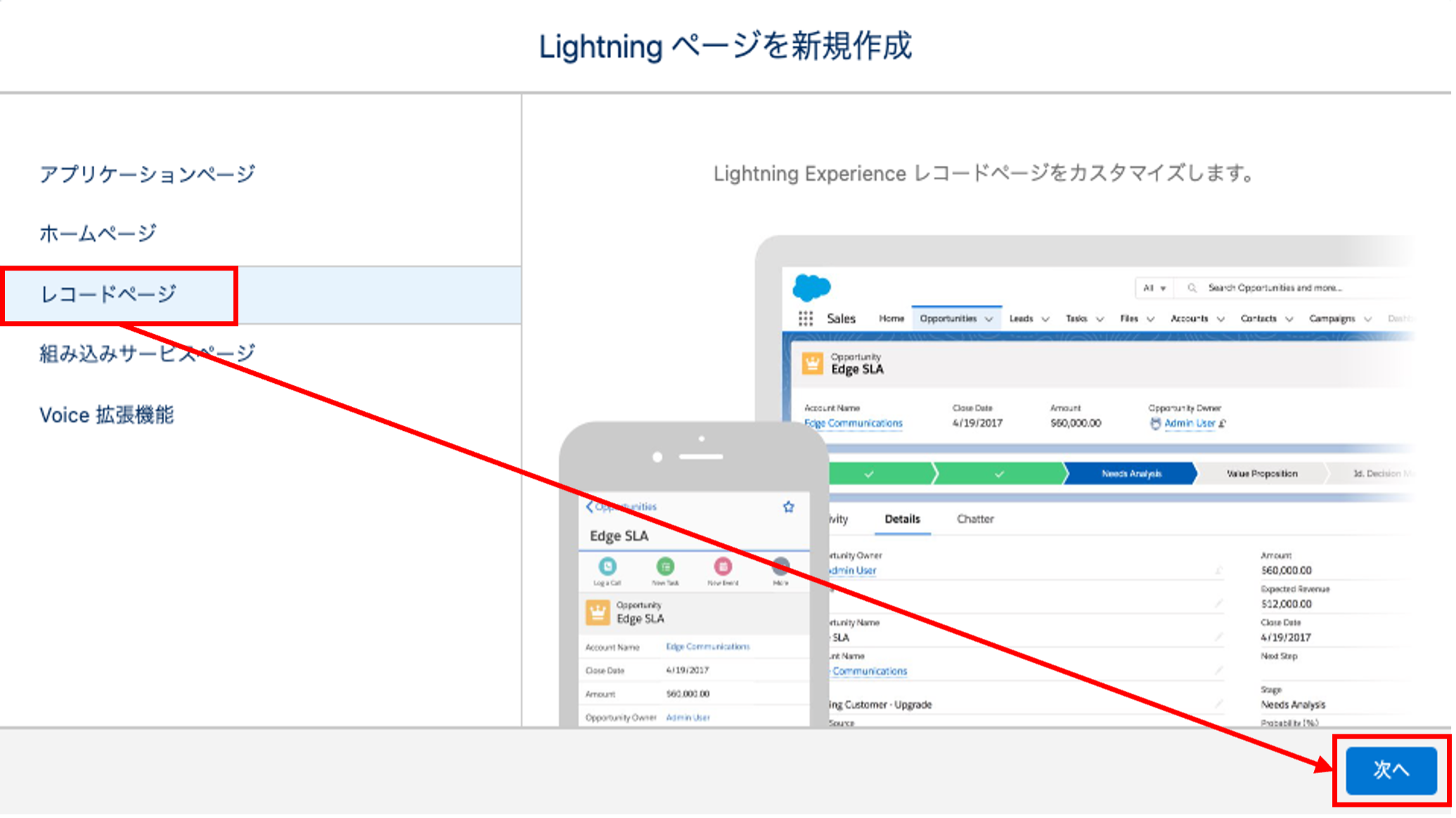
3. [レコードページ]を選択し、[次へ]をクリックします。
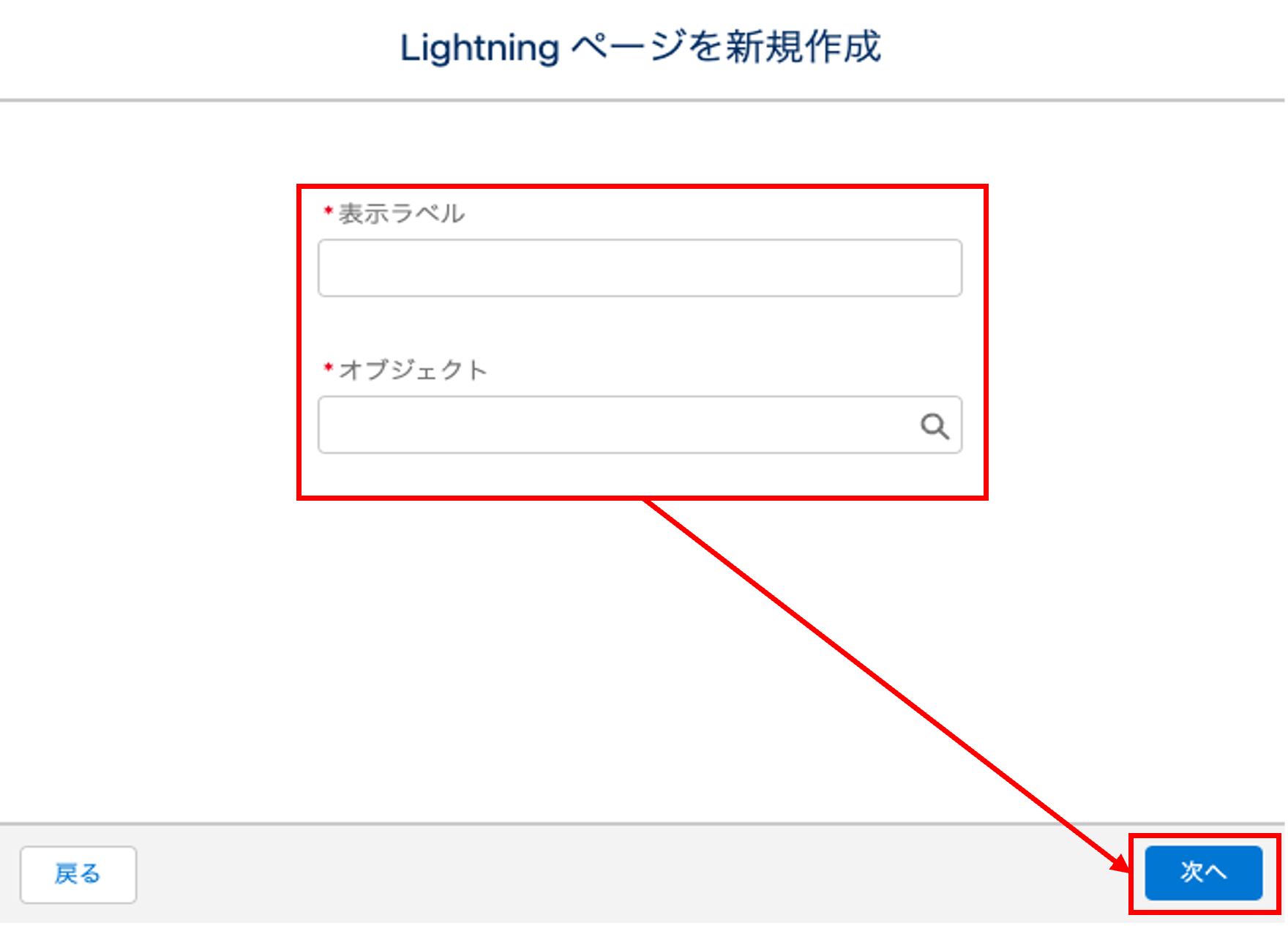
4. 好きな表示ラベルを記載し、設定したいオブジェクト選択したら[次へ]をクリックします。
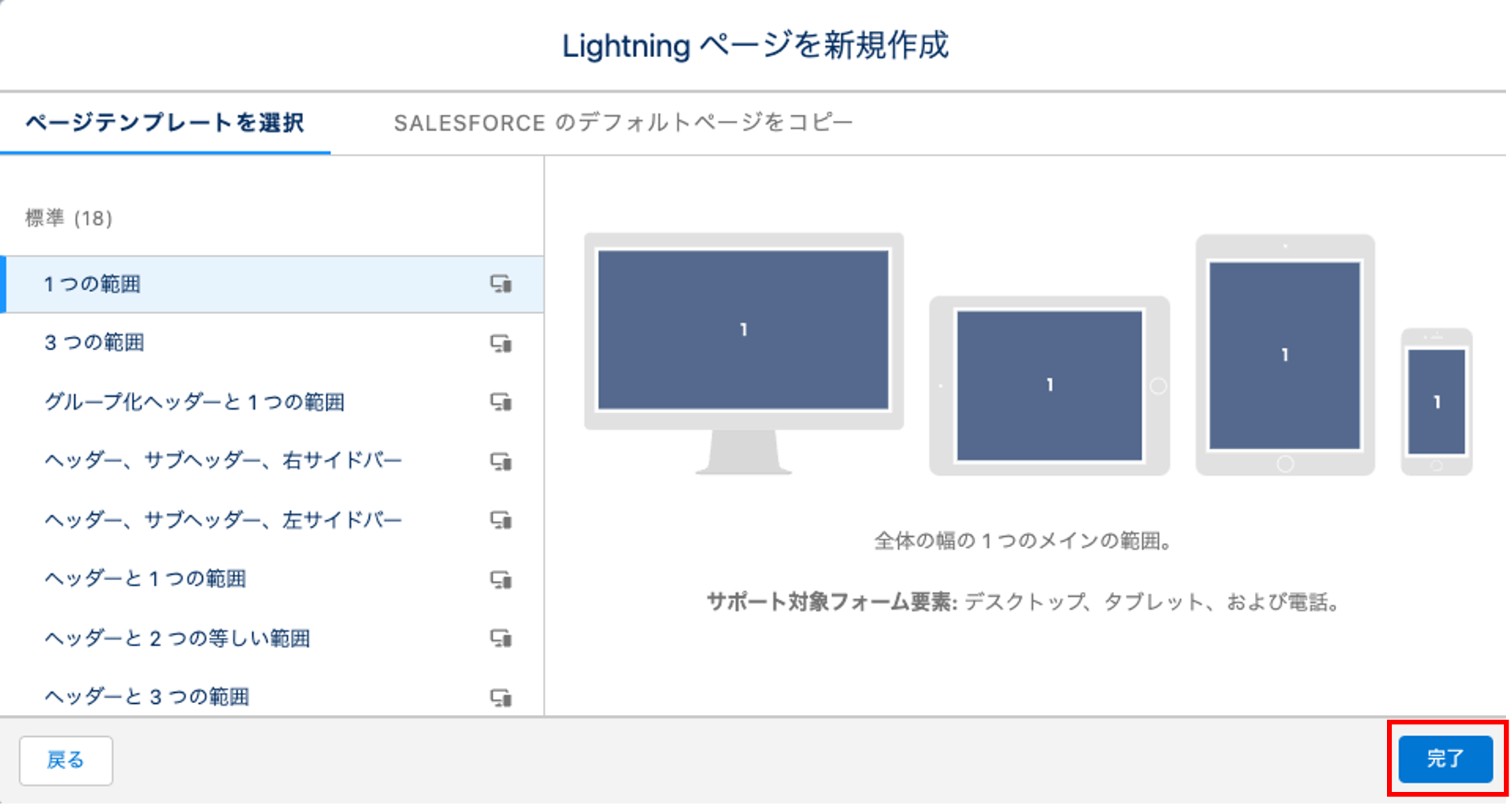
5. 好きなページレイアウトを選択し、[完了]ボタンをクリックします。
6. [Visualforce]と検索し、 結果として表示された[Visualforce]を挿入したい場所までドラックアンドドロップします。
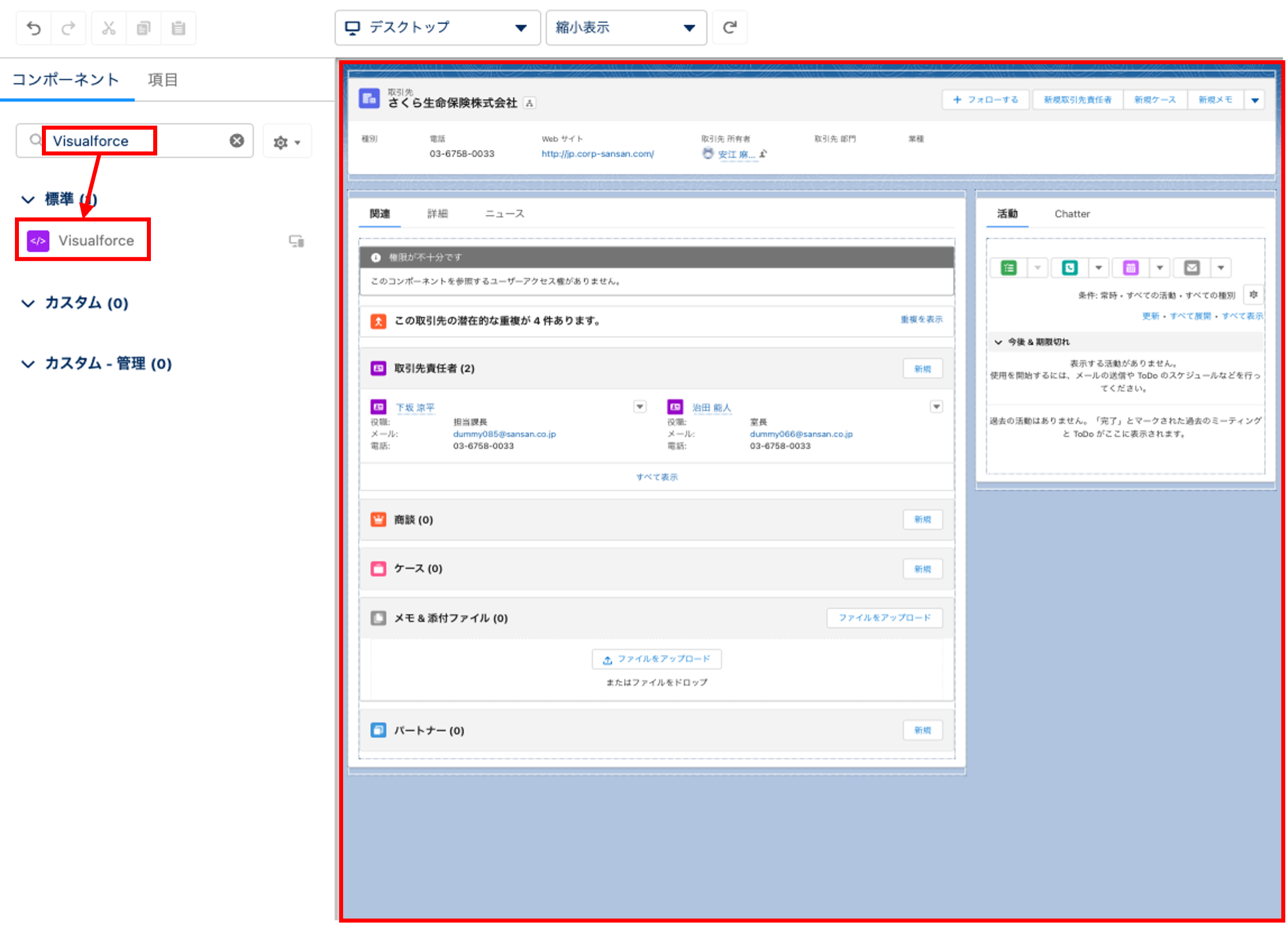
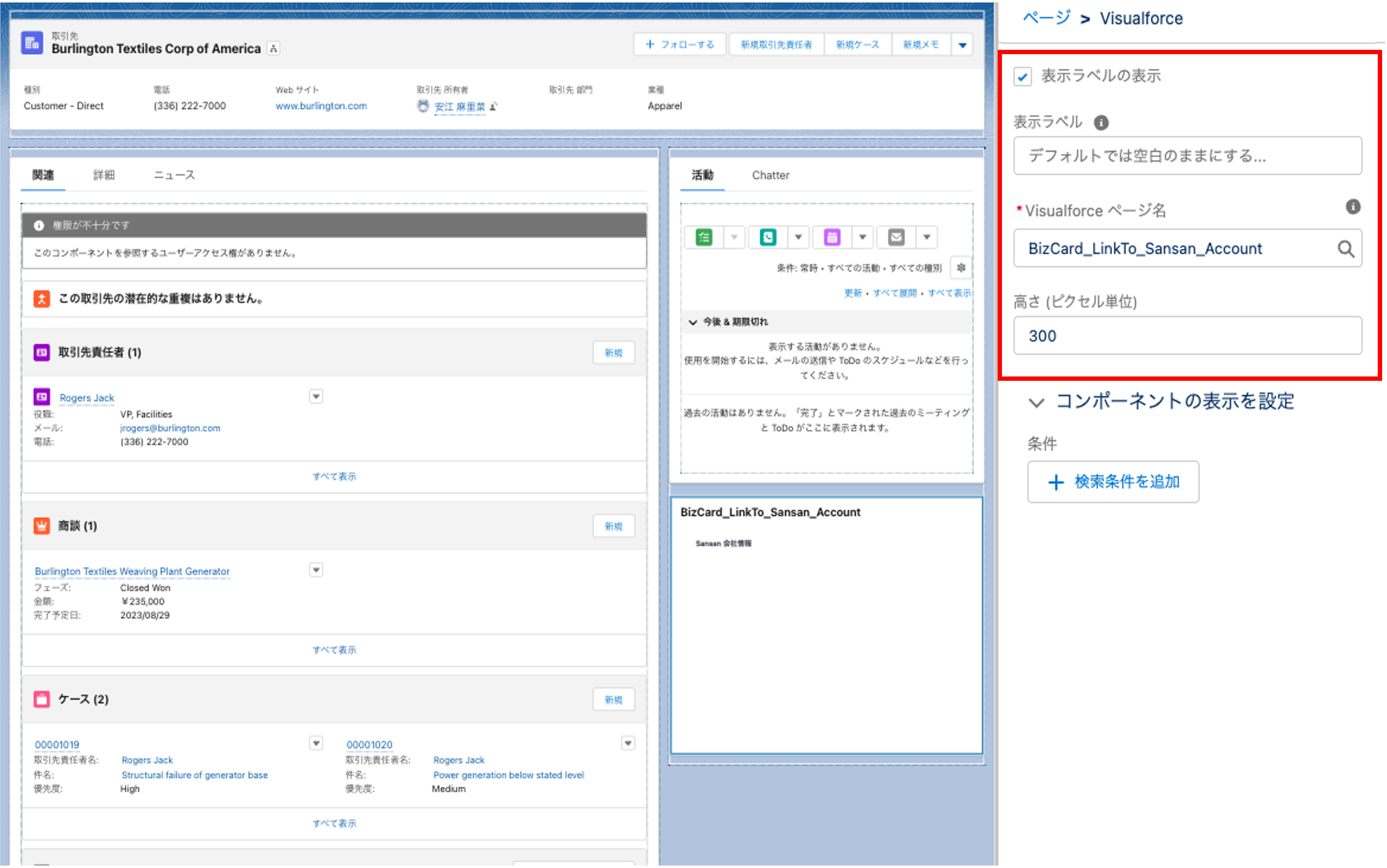
7. 任意のコンポーネントと高さに修正したら、有効化します。
デフォルトではページ名「BizCard_LinkTo_Sansan_[オブジェクト名]」、高さ「300」でコンポーネントが表示されます。各コンポーネントの表示項目一覧については、こちらをご参照ください。
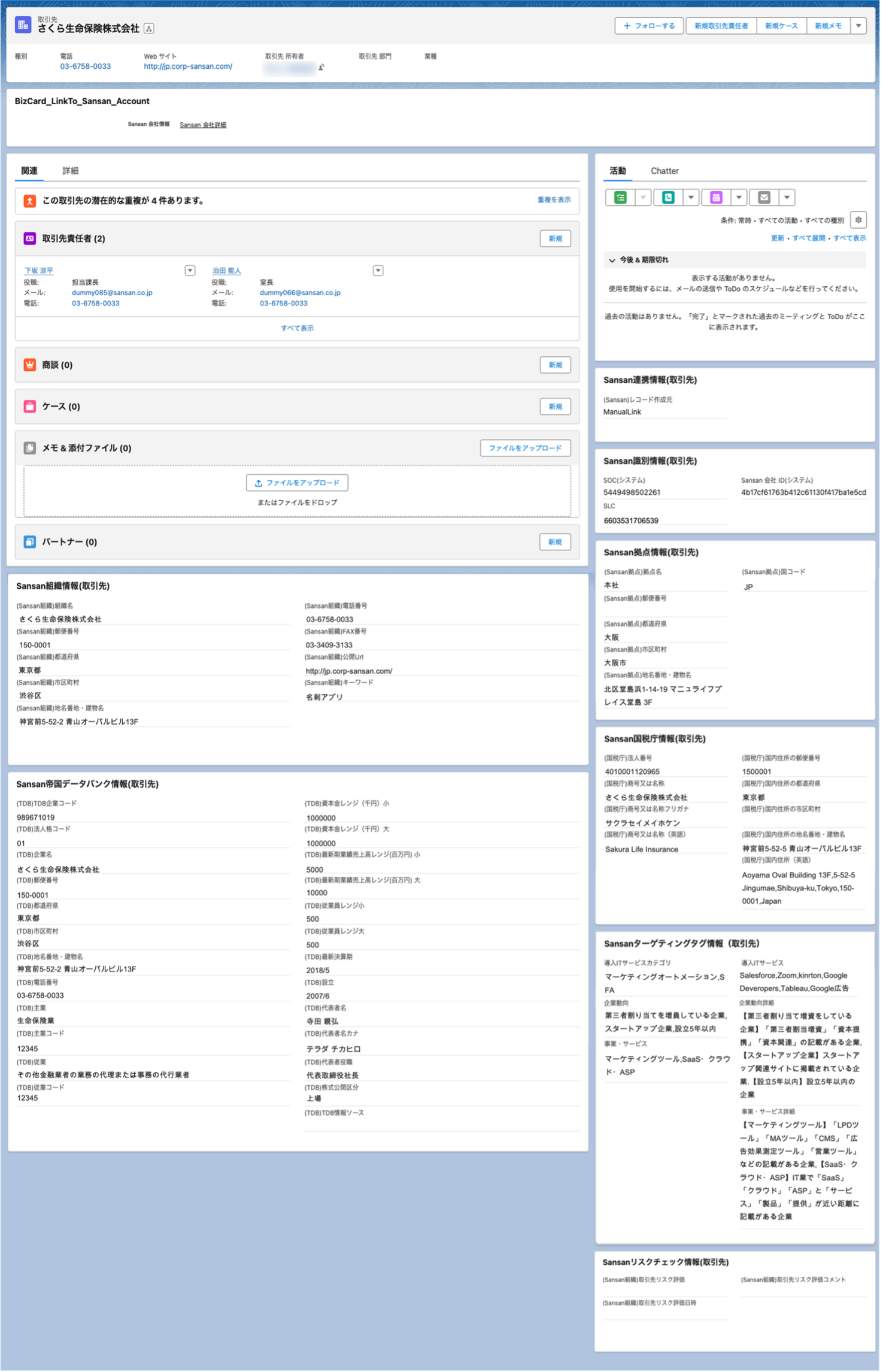
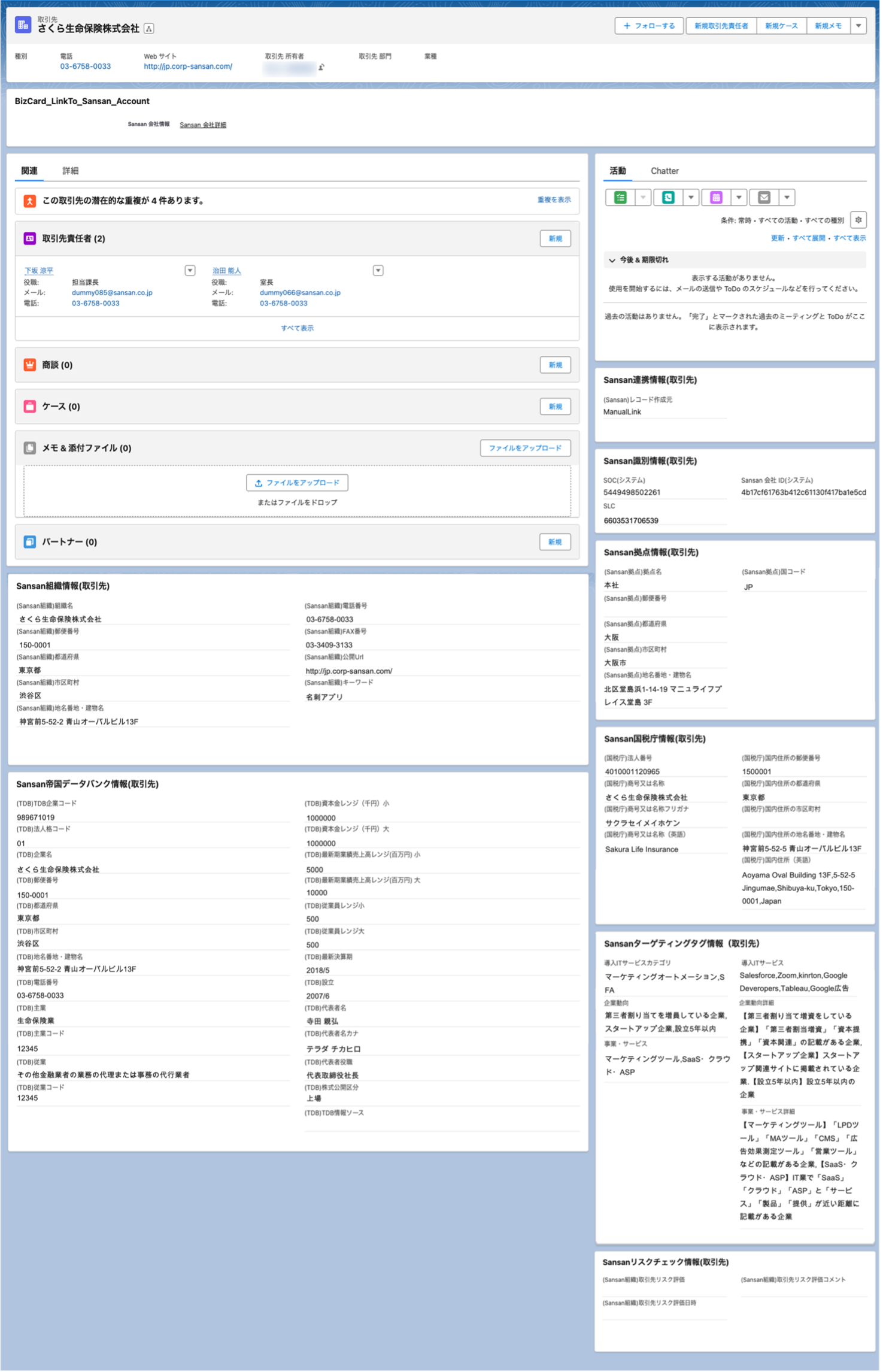
8. リッチ情報の項目が追加されました。
既存の Lightning ページを編集する
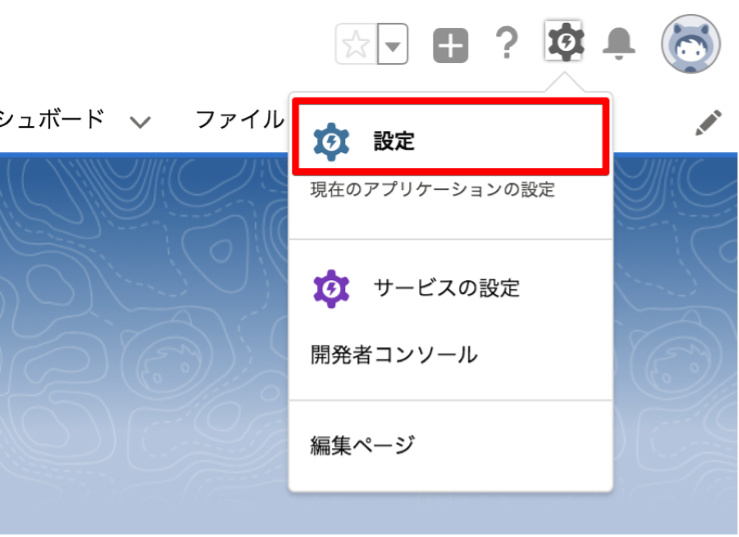
1. Salesforce へ管理者権限でログイン後、画面右上の[歯車型]アイコンをクリックして、「設定」をクリックします。
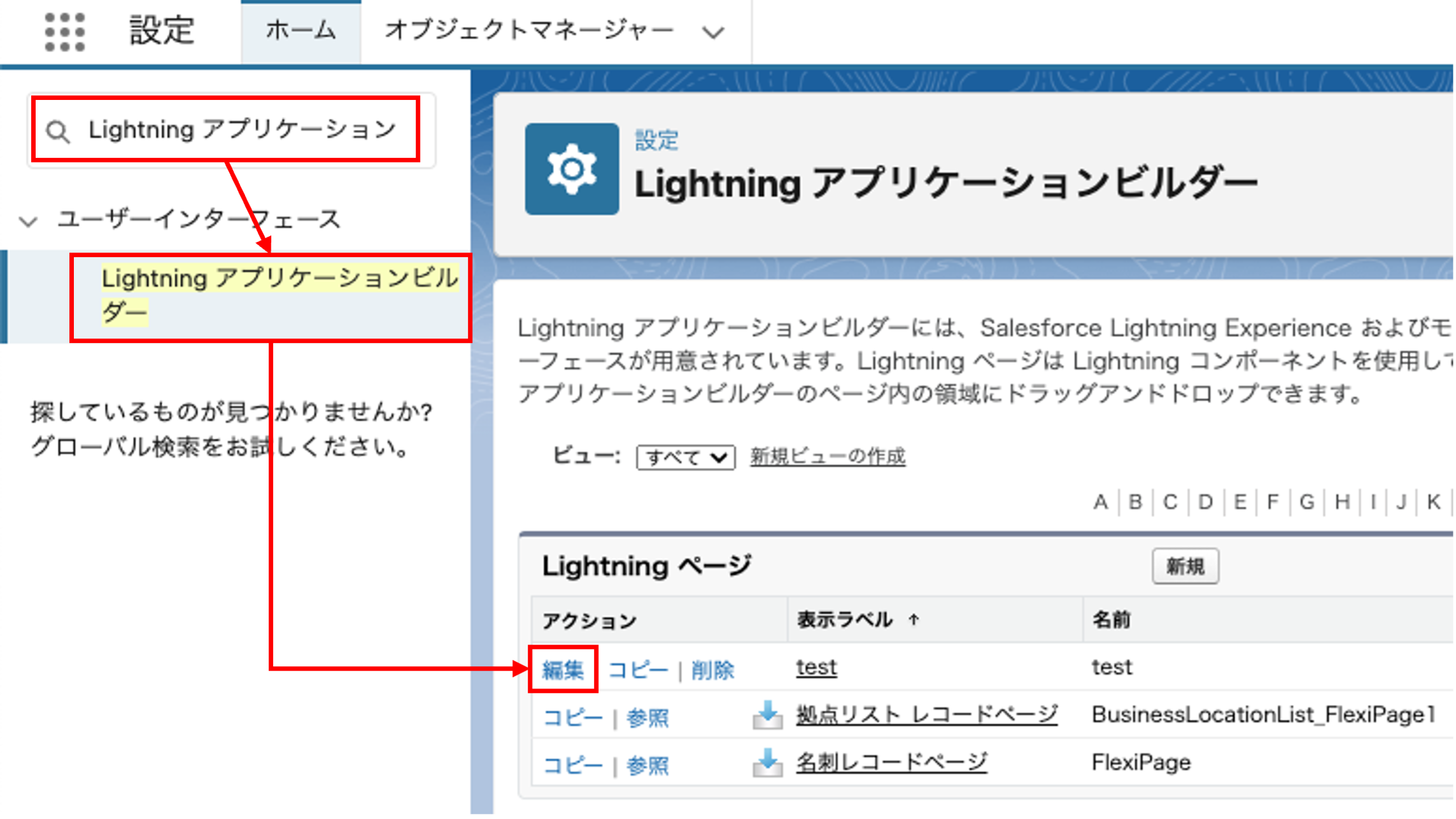
2. クイック検索で「Lightning アプリケーションビルダー」を検索し、「Lightning アプリケーションビルダー」から編集したい Lightning ページの[編集]ボタンの順でクリックします。
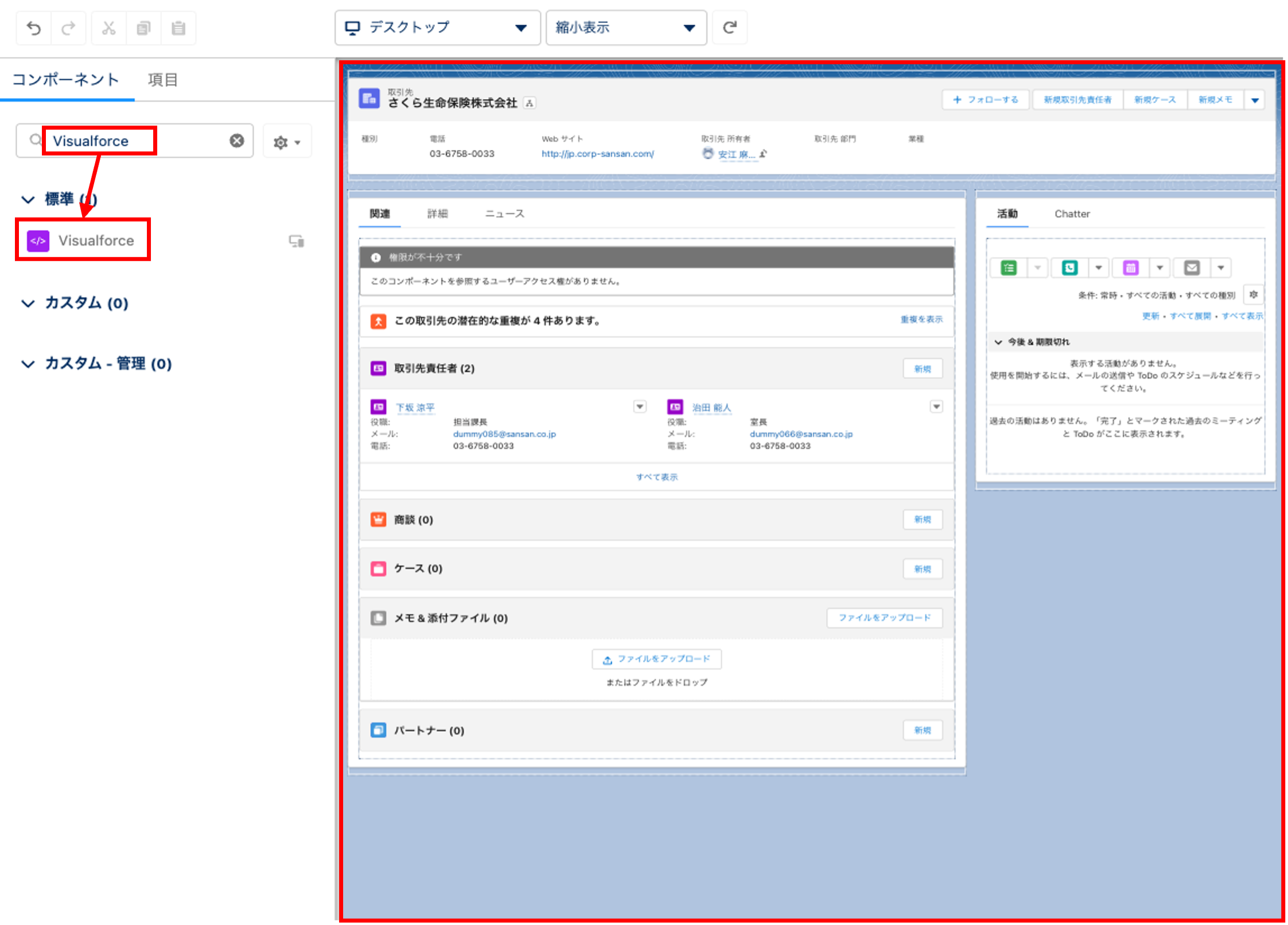
3. [Visualforce]と検索し、 結果として表示された[Visualforce]を挿入したい場所までドラックアンドドロップします。
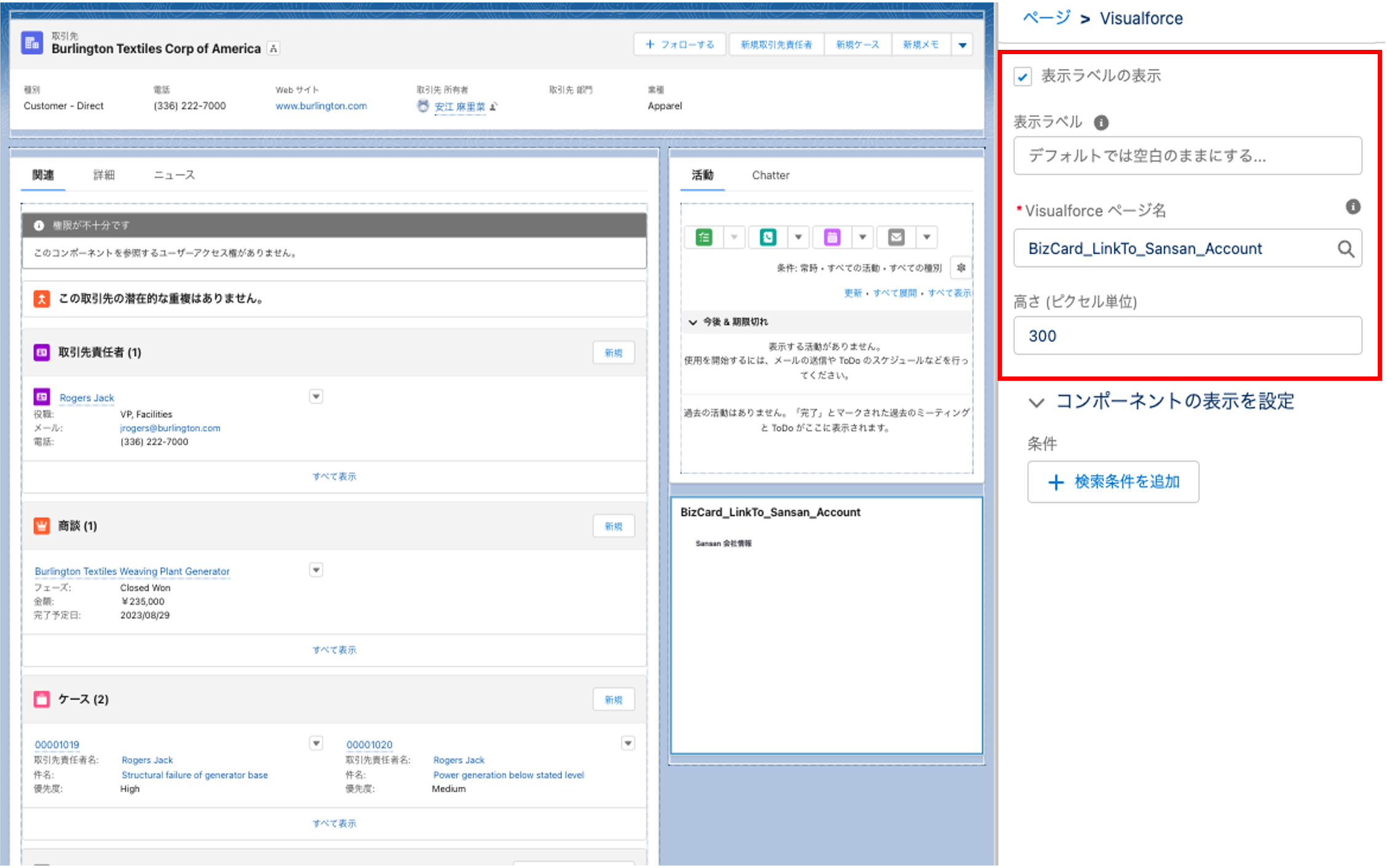
4. 任意のコンポーネントと高さに修正したら、有効化します。
デフォルトではページ名「BizCard_LinkTo_Sansan_[オブジェクト名]」、高さ「300」でコンポーネントが表示されます。各コンポーネントの表示項目一覧については、こちらをご参照ください。
5. リッチ情報の項目が追加されました。
お探しの情報が見つからない場合は以下よりお問い合わせください。