連携専用ユーザの作成
Sansan上の名刺データを Sansan Data Hub と連携させる場合は、専用ユーザを作成することをお勧めします。個人のSansanユーザでデータ連携を設定すると、そのユーザが異動して権限が変更された際、または退職してユーザを削除した際にデータ連携が止まってしまう恐れがあります。
また、Sansan Data Hub へデータ連携される名刺は、「連携に利用したユーザが閲覧できる全ての名刺」が対象となるため、ユーザの権限を変更することで、意図せぬデータ連携が行われてしまうリスクもあります。
以下の手順で連携専用ユーザを作成してください。
1. 連携専用の部署を作成する
1. Sansanへログインします。Sansanの管理者権限を持つユーザを使用してください。
[<自分の名前>さん]>[管理者設定]>[部署追加・編集・削除]をクリックします。
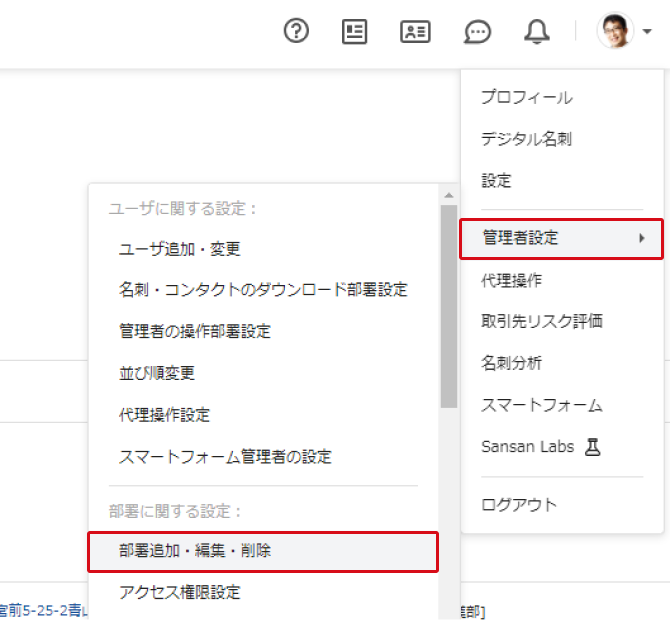
※初めてアクセスするときは「管理者設定ご利用の際しての注意事項」が表示されますので、内容を確認したうえで「注意事項を理解して、管理者設定機能を利用する」ボタンを押します。
2. 連携用の部署を追加します。
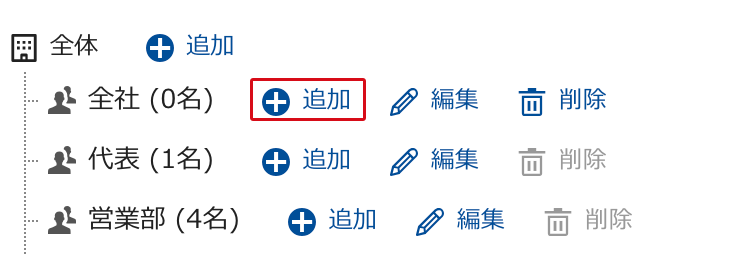
a. すでにある部署の配下に新しく追加する場合
追加したい部署の隣にある[追加]をクリックしてください。
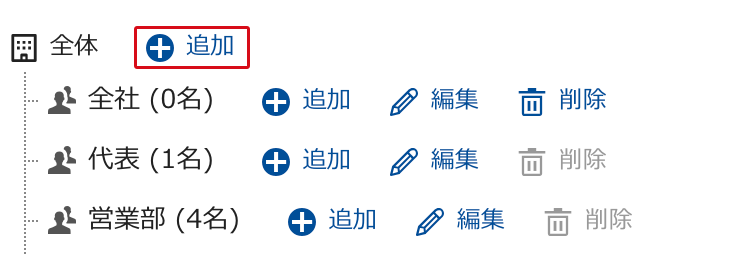
b. どの部署にも属さない部署を新しく追加する場合
[全体]の隣にある[追加]をクリックしてください。
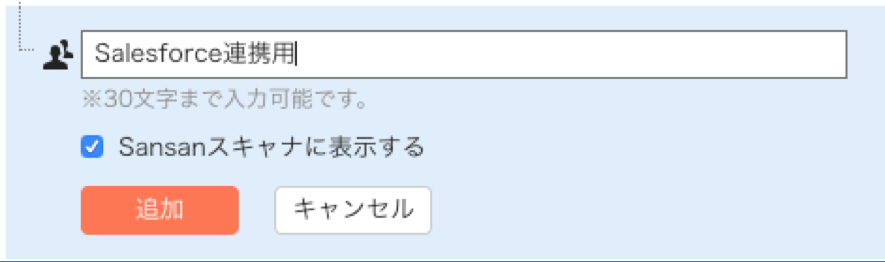
3. 追加する部署名を入力します。
ここでは、Salesforce連携で使用する為の部署を作成すると仮定し、部署名を「Salesforce連携用」で登録しています。
4. 部署が追加されたことを確認します。
2. 連携専用ユーザを作成する
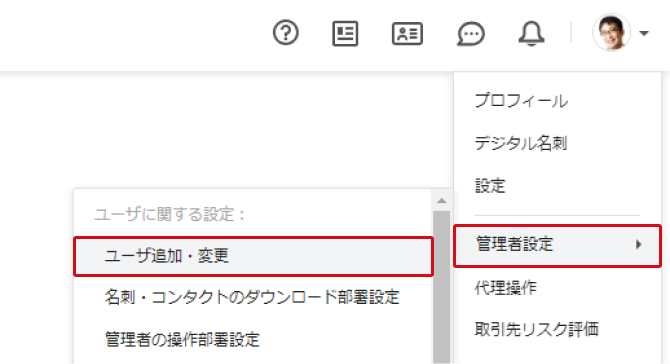
1. [管理者設定]>[ユーザ追加・変更]をクリックします。
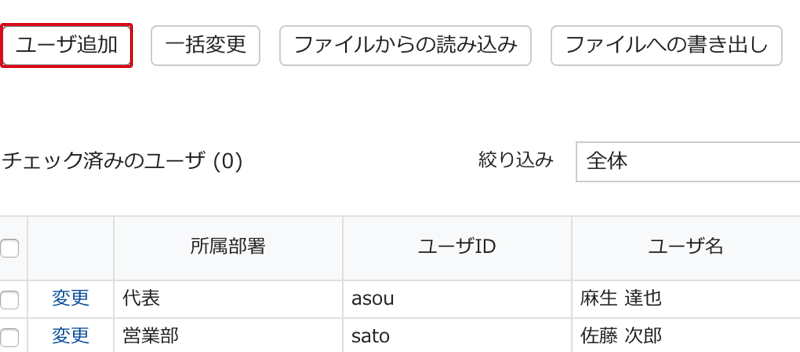
2. [ユーザ追加]をクリックします。
3. 必要な項目に情報を入力してください。
ユーザの所属部署は必ず上記1 で作成した連携用の部署を指定してください。
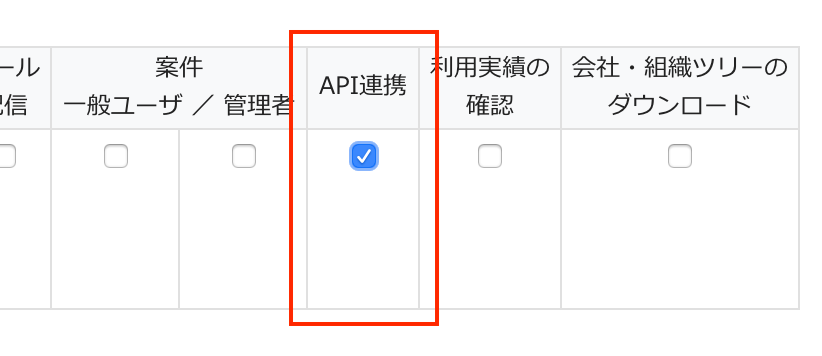
また、連携に必要となる「API連携」の権限も付与してください。
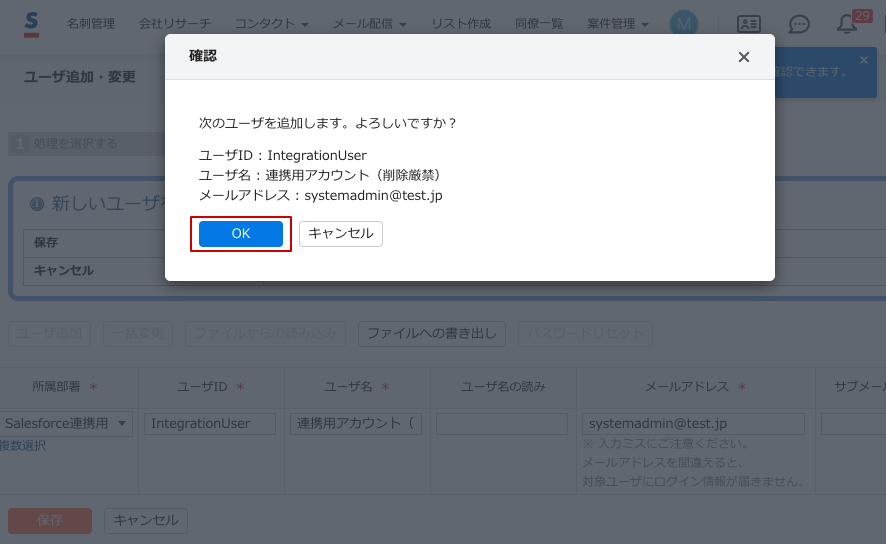
4. [保存]ボタンを押してください。設定内容の確認画面が表示されるので、問題なければ[OK]をクリックします。
3. アクセス権限の設定を行う【任意の設定】
名刺の項目単位でアクセス権限を絞り込む場合は、アクセス権限の設定が必要です。アクセス権限の設定では、[アクセス可能な項目の設定]と[アクセス権限パターン]のそれぞれの設定を行います。
複数部署に所属しているユーザーは、「アクセスできる方(アクセス可>アクセス不可)」の権限が優先されます。兼務設定を行う場合はご注意ください。
3-1 [アクセス可能な項目の設定]の作成を行う
1. [管理者設定]>[アクセス権限設定]をクリックします。
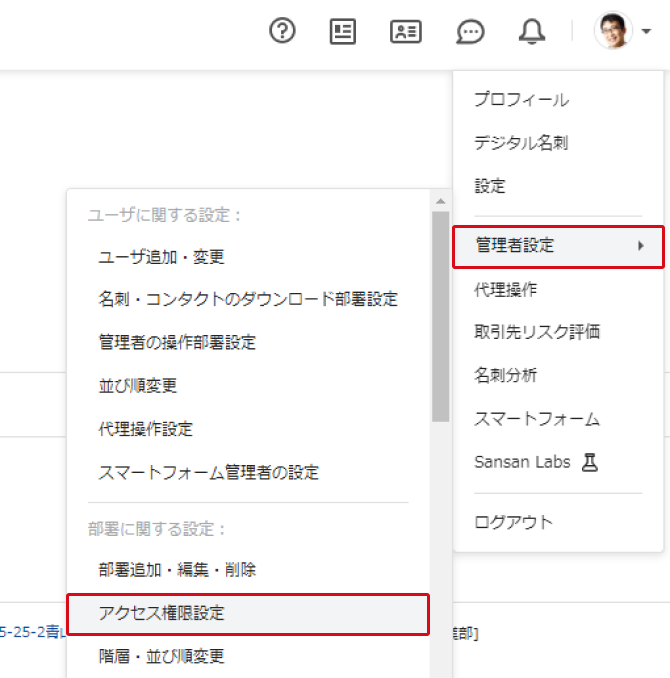
※初めてアクセスするときは「管理者設定ご利用に際しての注意事項」が表示されますので、内容を確認し「注意事項を理解して、管理者設定機能を利用する」ボタンを押します。
2. [アクセス権限パターンの追加・編集]をクリックします。
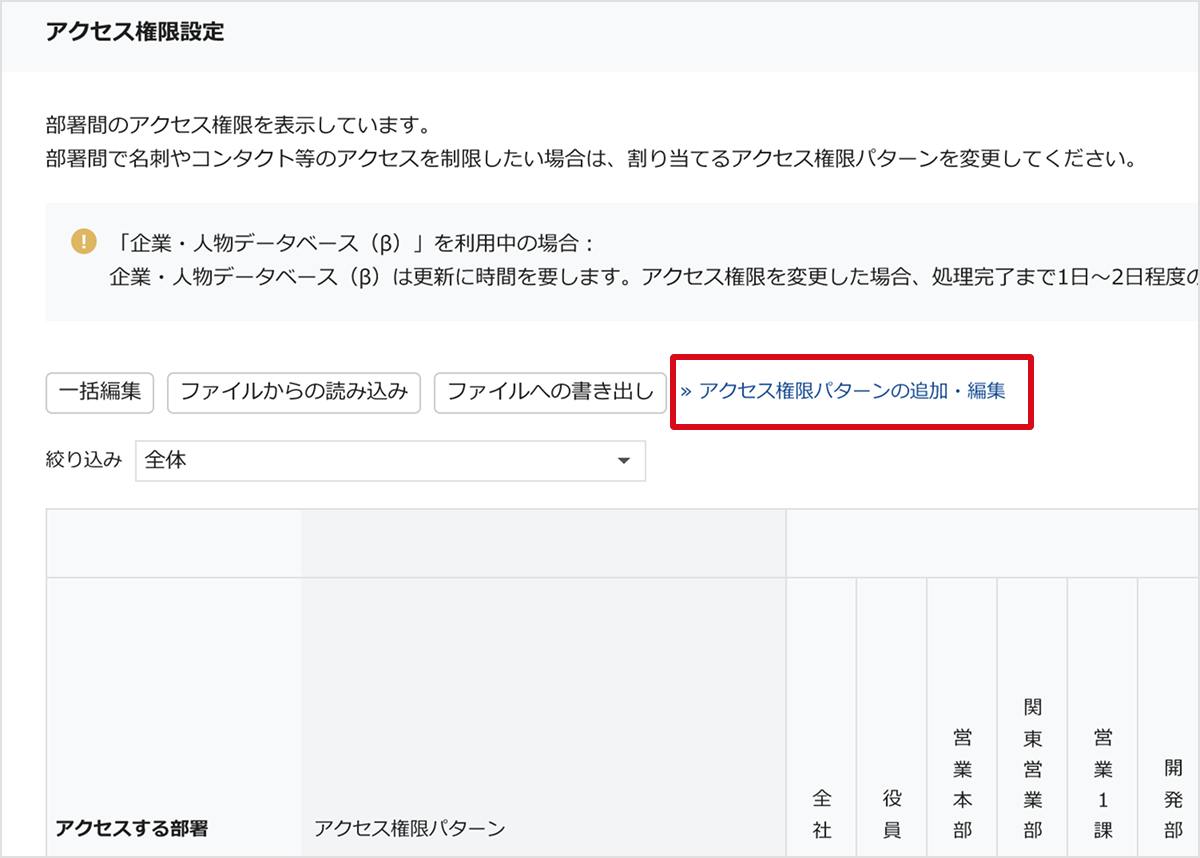
3. [アクセス可能な項目の追加・編集]をクリックします。
もし項目単位での制御が必要ない場合は、デフォルトで用意されている[ALL](すべての項目を参照可能な項目設定)を使用してください。
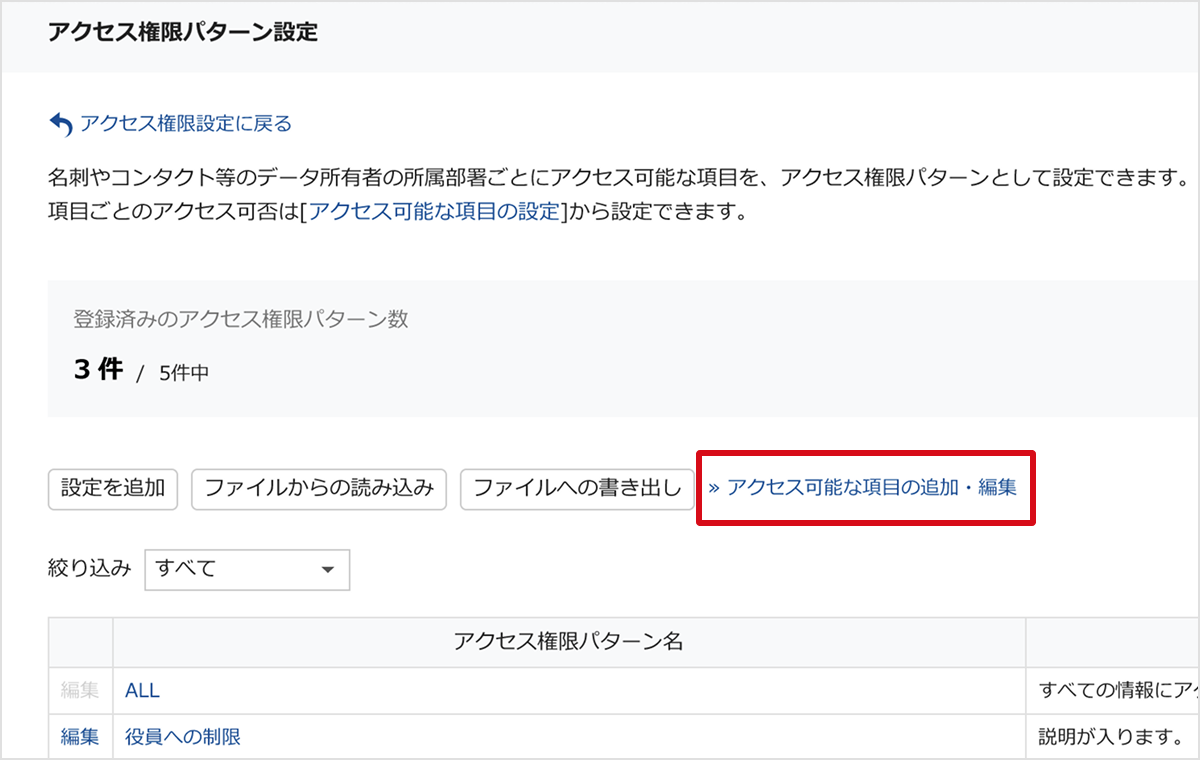
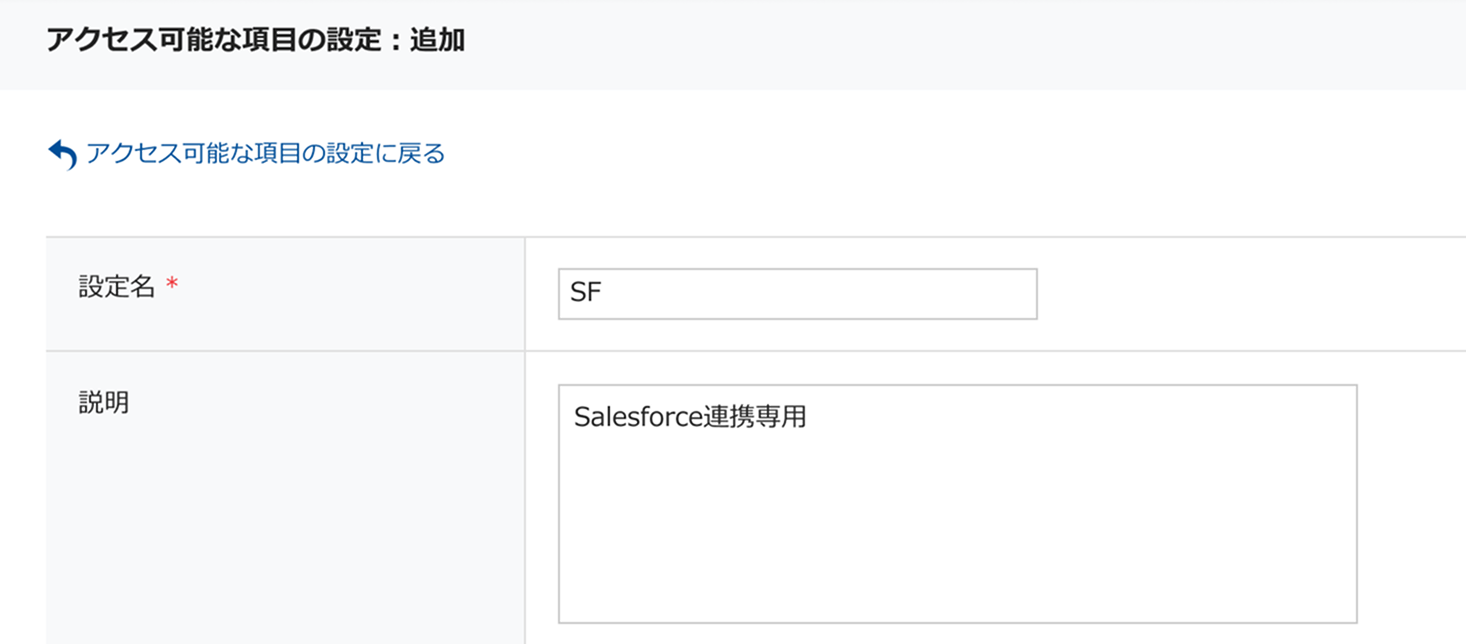
4.[設定を追加]をクリックし、[アクセス可能な項目の設定:追加]の画面へ遷移します。
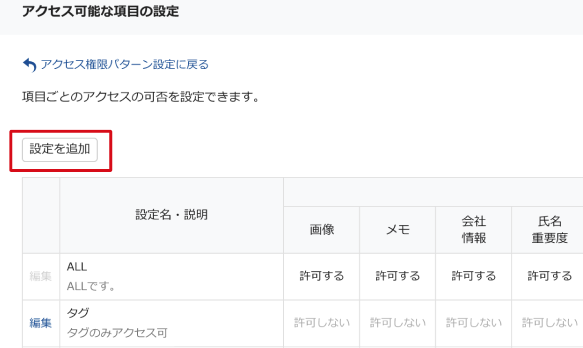
5.[設定名]、[説明]を入力します。
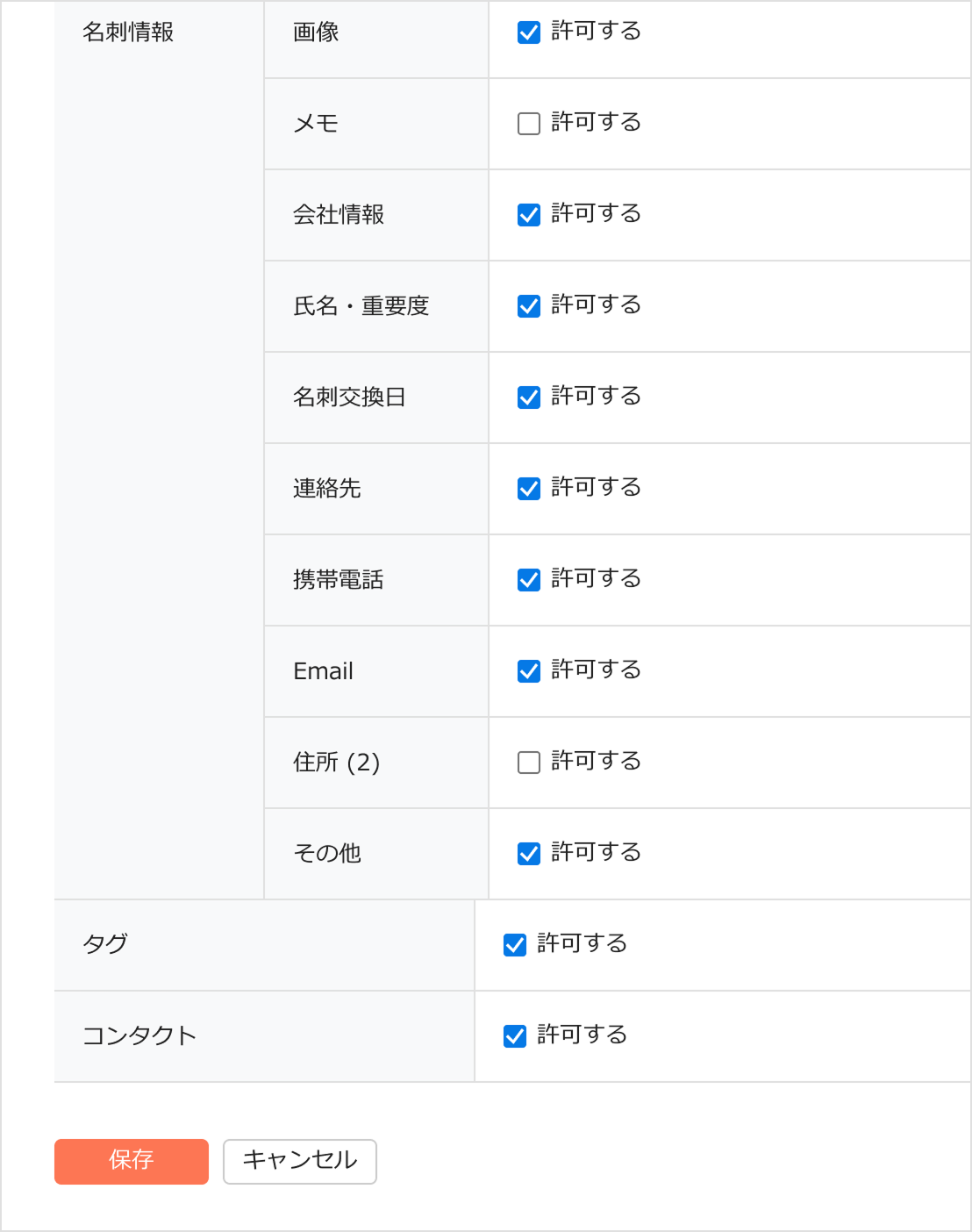
下記画像の通り各項目の[許可する]にチェックをいれ、[保存]をクリックします。
※[その他]へのアクセスが許可されていない場合、名刺の連携ができませんのでご留意ください。
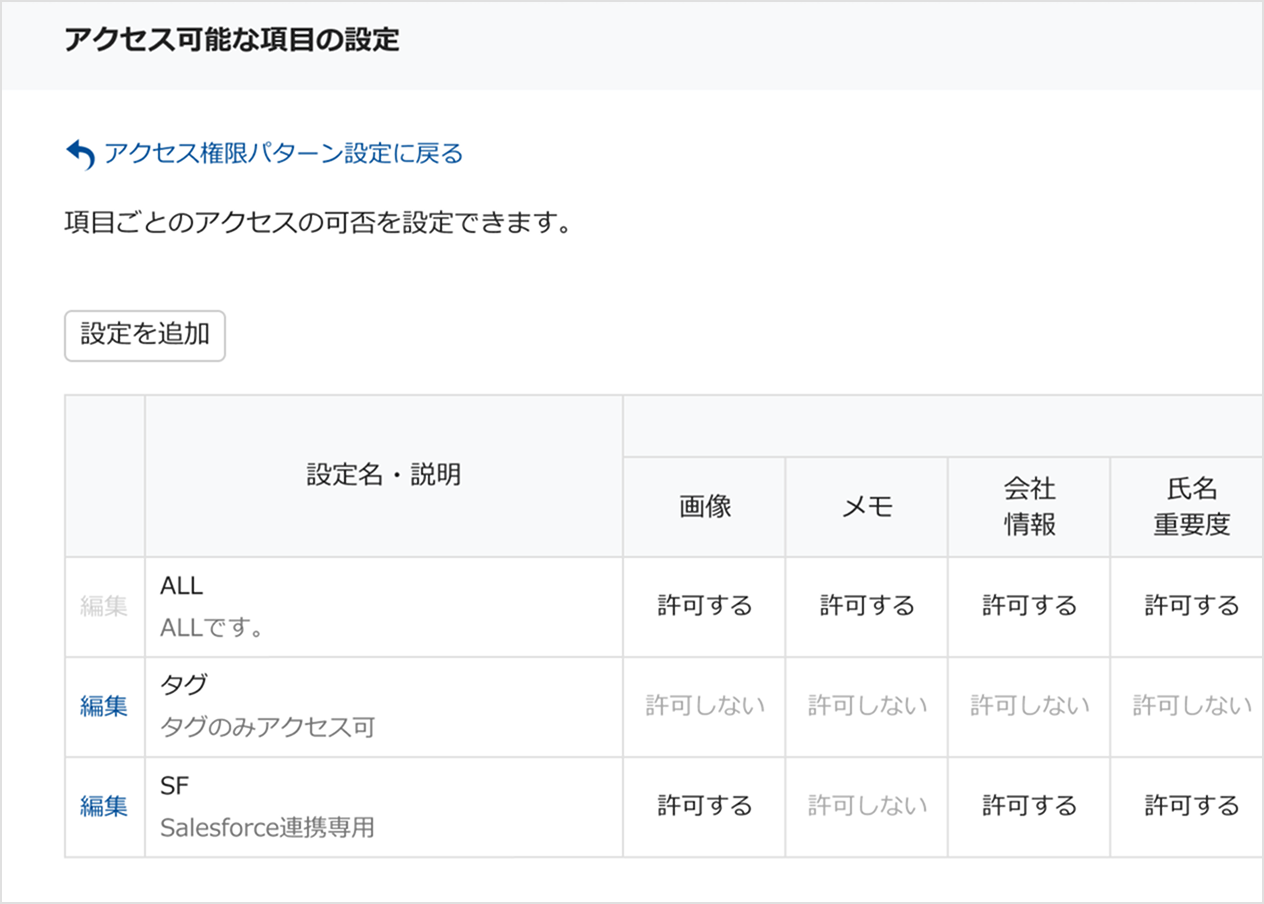
作成した「アクセス可能な項目」の内容を確認してください。
3-2 [アクセス権限パターン]の作成を行う
アクセス可能な項目を設定したあと、各部署に対する項目設定を指定するための「アクセス権限パターン」を作成します。
アクセス権限パターンには上限があります。上限を超えてしまう場合は、画面上から申請を行ってください。
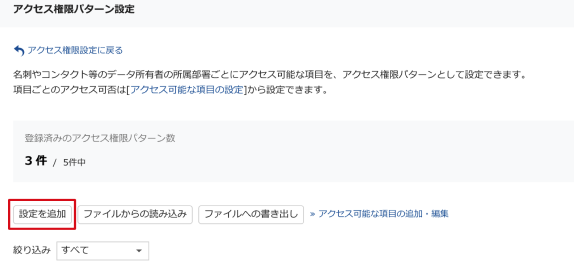
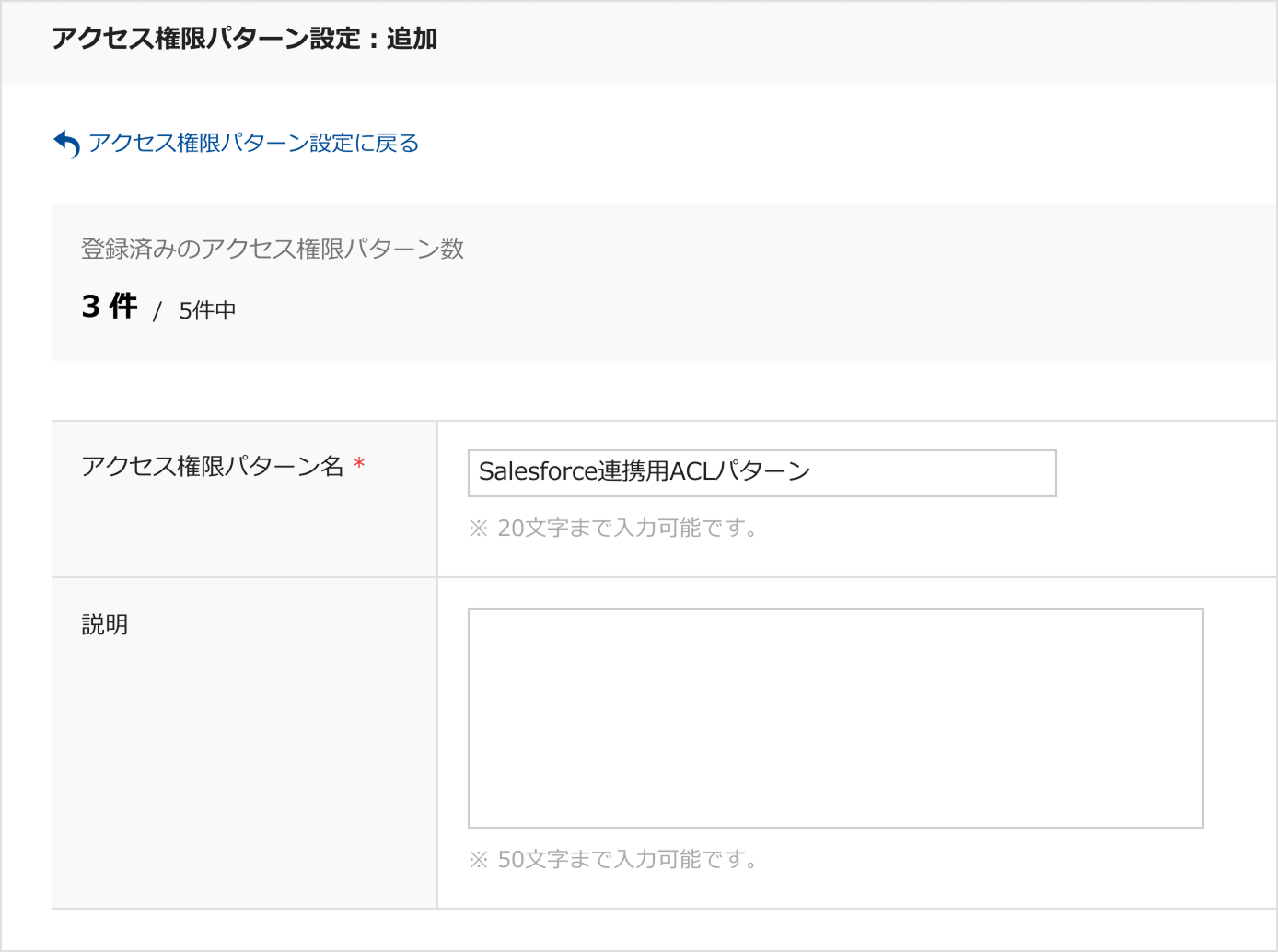
1.[アクセス権限パターン設定]画面に遷移し、[設定を追加]をクリックして、[アクセス権限パターン設定:追加]画面に進みます。
2.[アクセス権限パターン名]、「説明」を入力します。
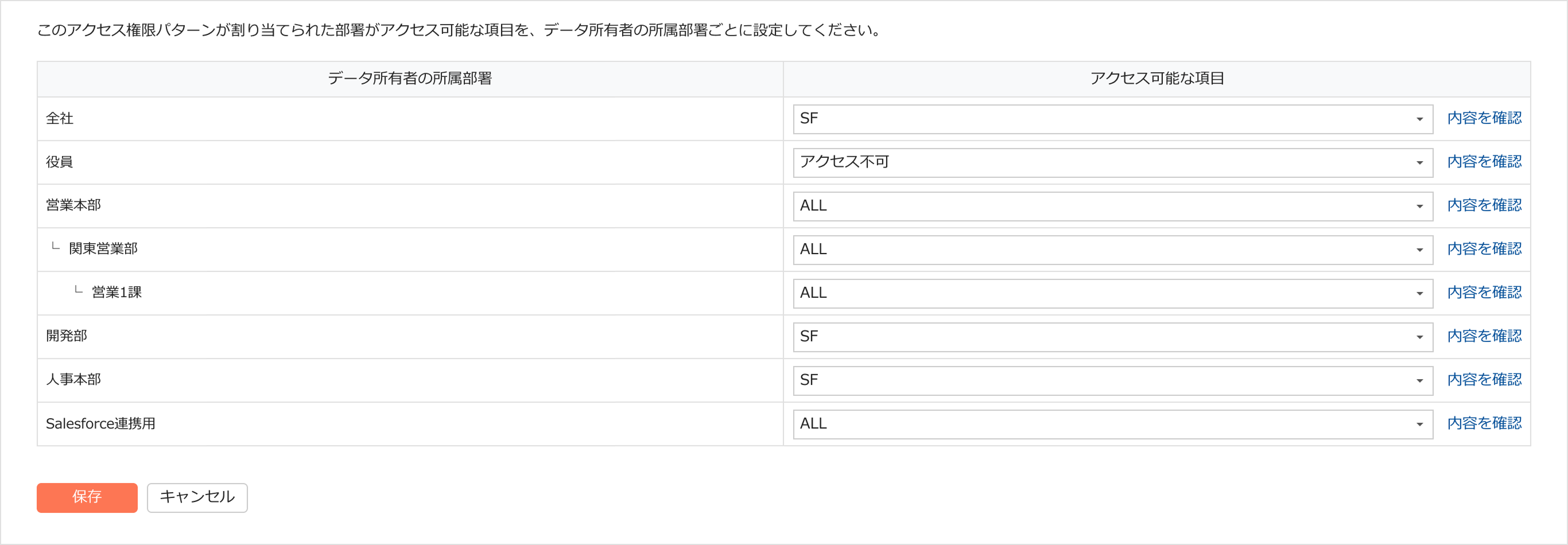
3. 部署ごとにアクセス可能な項目な項目を選択し、[保存]をクリックして、アクセス権限パターンを作成します。
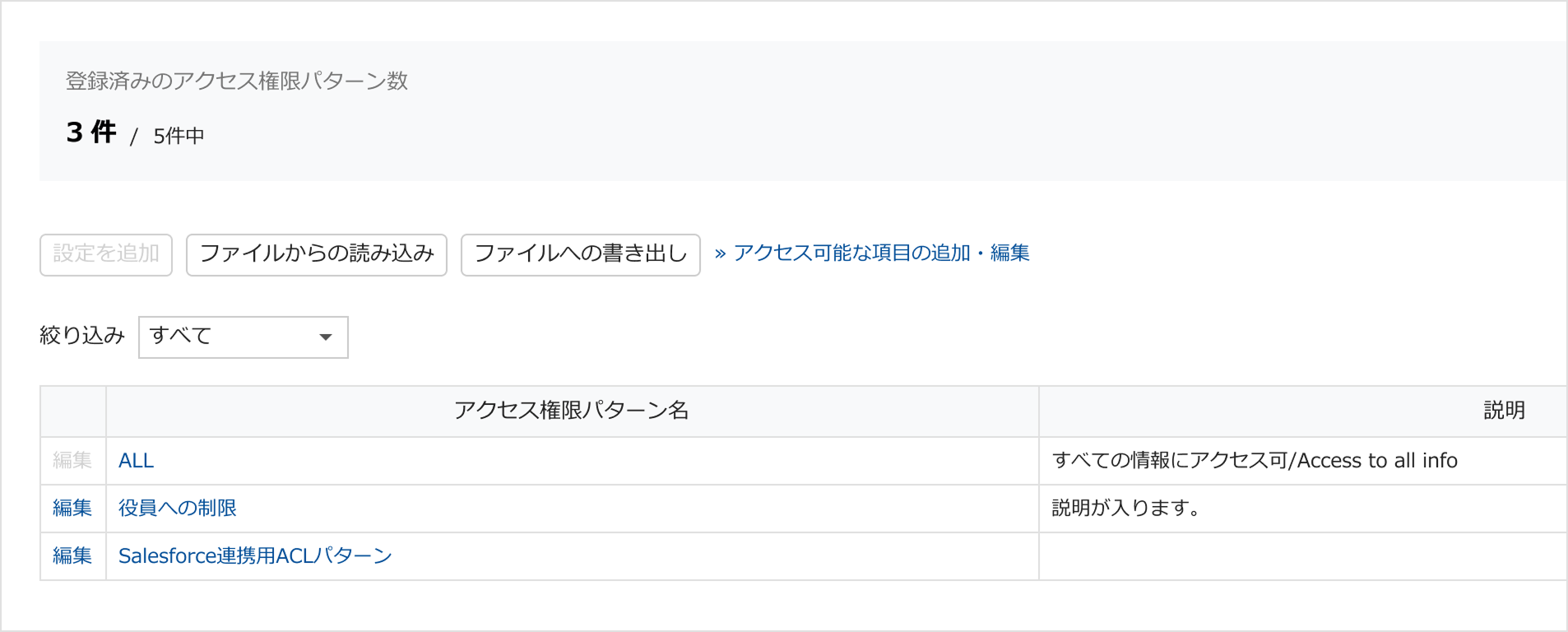
4. 作成したアクセス権限パターンは、[アクセス権限パターンの設定]画面から確認できます。
※名刺連携範囲外の部署からタグ情報のみを連携させる場合の設定について
タグにも所有者が存在します。デフォルトの所有者はタグの作成者です。名刺と同様に、連携専用ユーザの所属する部署からアクセスできない部署のユーザがタグの所有者の場合、タグが閲覧可能な名刺に付与されていてもタグは付与されない状態でSalesforceへ転送されます。
そのため、例えば、名刺データは連携したくないが、名刺連携範囲外の部署のユーザが所有者のタグも付与された状態でSalesforceへ転送したい場合、まず、以下のように「タグ」のみを許可したアクセス可能な項目の設定を行ってください。
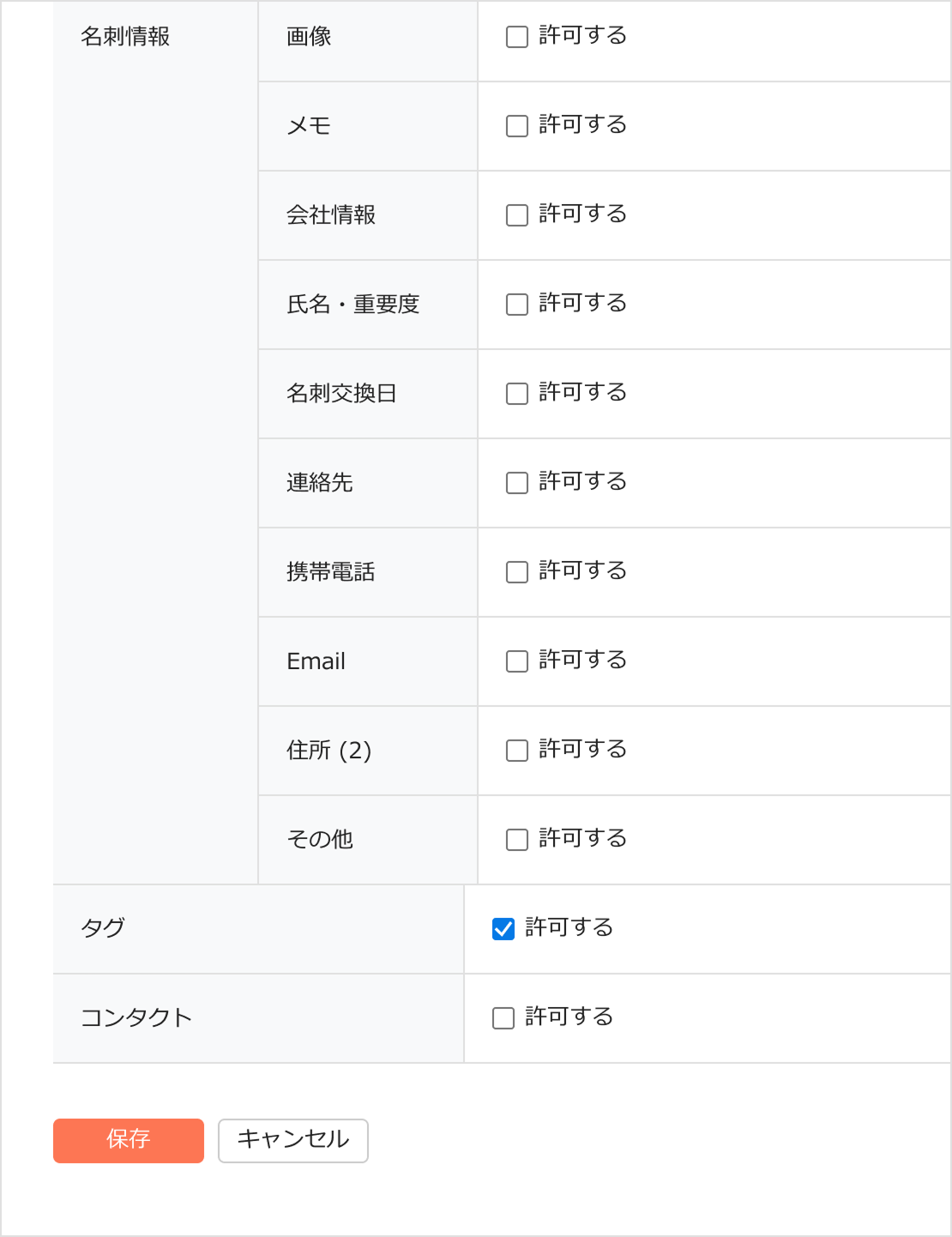
その後、アクセス権限パターンの設定で、対応する部署の「アクセス可能な項目」で、作成した「タグ」の項目設定を指定し、連携専用ユーザの所属する部署からタグ情報のみアクセスできる設定としてください。
例:Salesforce連携用・営業部の名刺はALL、開発部の名刺はSF、その他はタグのみ連携したい場合
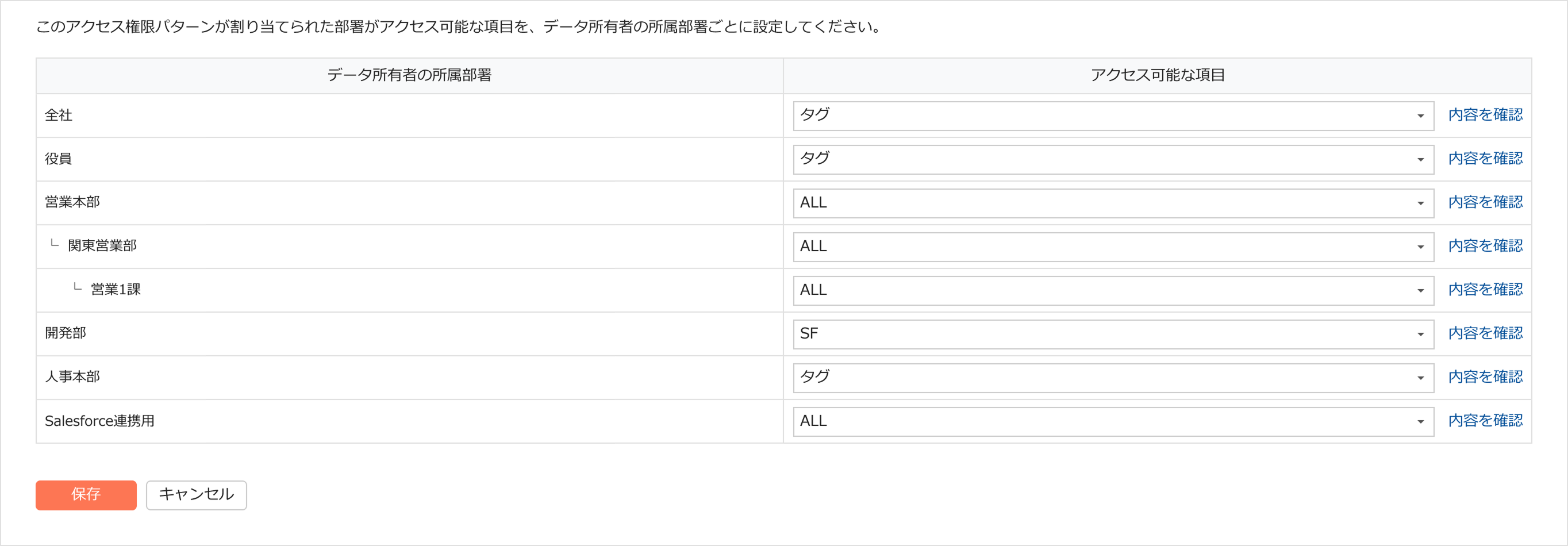
なお、既にSalesforceへ転送済みの名刺に対して、名刺連携範囲外の部署のユーザが所有者のタグも付与された状態でSalesforceへ再連携したい場合、上記設定変更のみでは自動で転送されません。
当社での設定作業が必要となるため、アクセス権限パターンの設定まで完了した上で、お問い合わせフォームよりサポートセンターまでご連絡ください。
3-3. [アクセス権限パターン]を割り当てる
1. [アクセス権限設定]の画面にて、[一括変更]をクリックします。
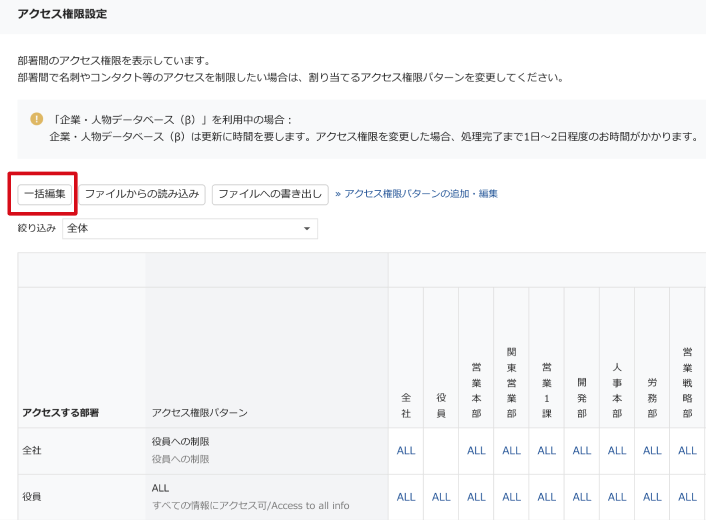
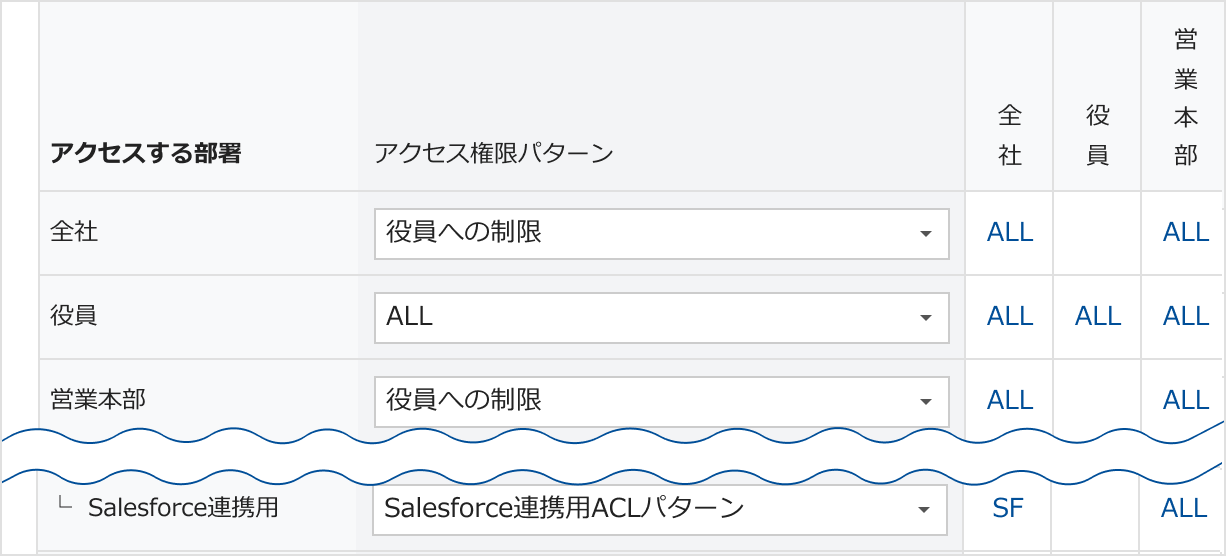
2. 各部署からのアクセス権限パターンを割り当て、[保存]をクリックしてアクセス権限設定を更新します。
4.転送範囲の確認
この手順では、連携専用ユーザーがアクセス可能な名刺の範囲を確認します。
これにより、Sansan Data Hubへの連携対象に意図しない名刺が含まれていないか、またアクセス権限が適切に設定されているかを検証できます。
1. Sansanへログインします。ログイン時は上記で作成した連携専用ユーザを使用してください。
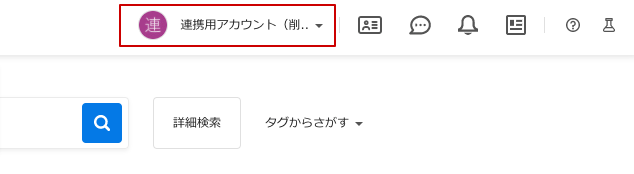
2. 画面右上から現在ログインしているユーザーを確認し、連携専用ユーザーになっていることを確認します。
3. [名刺管理]画面の上部にある検索窓から、検索範囲を「全体」に変更して検索ボタンをクリックします。

4. 検索結果として表示されている名刺が全てSansan Data Hubへ転送されます。
必ず転送したい名刺のみが表示されており、転送したくない名刺は表示されていないことをご確認ください。転送したくない名刺も表示されている場合は、アクセス権限の設定を行うを再度ご確認ください。
以上で作業完了です。
お探しの情報が見つからない場合は以下よりお問い合わせください。