名寄せ設定について
概要
ここでは、Sansan Data Hubと取引先・取引先責任者・リードとの連携を行うにあたっての設定方法をご案内します。本機能で設定した内容をもとに、各レコードへの識別を行います。
既にSalesforce連携をご利用中のお客様は「名寄せ設定を変更する」よりご確認ください。
注意事項
本画面は、Data HubとSalesforceの認証完了、並びに認証ユーザーへの「データ連携実行ユーザー」の権限セットが付与されるまで、表示されません。また、画面の表示まで時間がかかる場合がございます。1時間程度時間を空けてご確認ください
なお、取引先・取引先責任者・リードレコードの合計件数が100万件を超えている場合は、本機能はご利用いただけません。お手数ですが、ConfigurationSheet(Salesforce)のご提出をお願いいたします。
識別項目がSansan Data Hubに取り込まれる条件について
Sansan Data Hubは、取引先・取引先責任者・リードの最終更新日(LastModifiedDate)に変更があった場合にのみデータを取り込みます。
そのため、最終更新日が更新されないデータの変更(数式項目や参照先オブジェクトの項目変更など)は取り込まれません。
これらのデータを随時取り込みたい場合は、数式の項目や参照先が更新された際に最終更新日も更新されるような処理を作成してください。
初めて名寄せ設定を行う
1. 名寄せ設定の表示
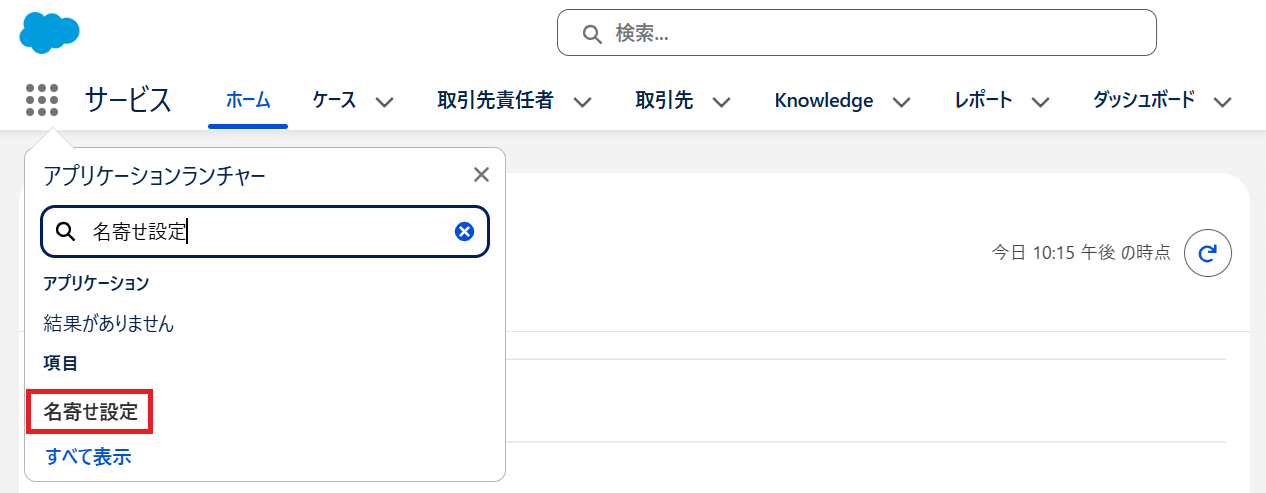
- Salesforce へシステム管理者でログインし、アプリケーションランチャーで「名寄せ設定」を検索して、クリックします。
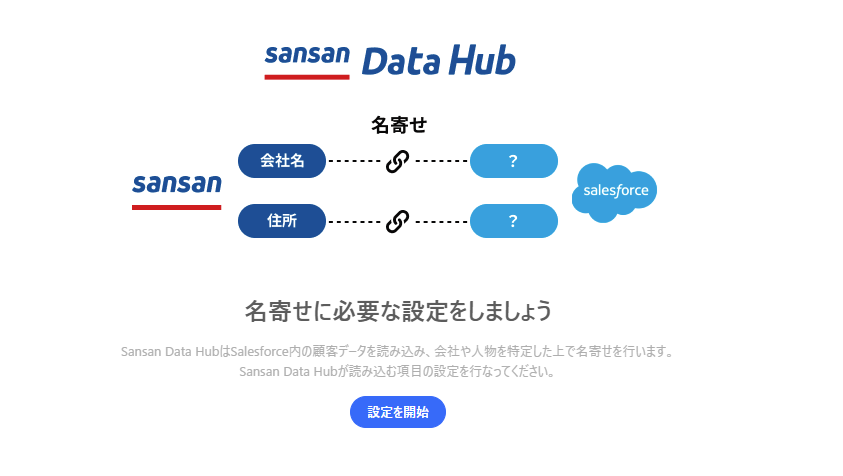
- 表示された画面を確認し、「設定を開始」ボタンをクリックします。
2. 連携先オブジェクトの設定
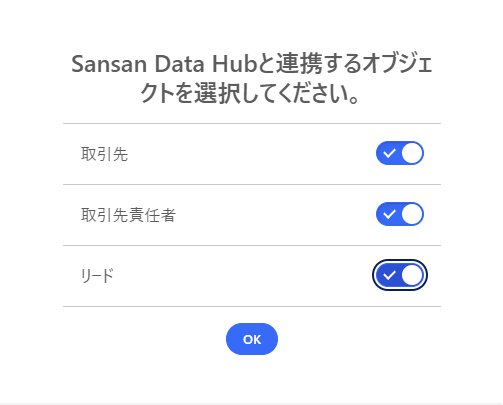
- 連携するオブジェクトを選択して、OKボタンをクリックします。一度連携を行ったオブジェクトは、連携の解除ができませんのでご注意ください。
3. 各オブジェクトの設定
- [取引先]タブが選択されていることを確認します。
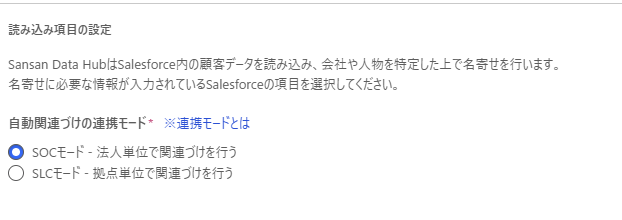
- 自動関連づけの連携モードを選択します。各連携モードの違いについてはこちらをご覧ください。設定完了後はユーザ側でモードの変更ができなくなりますのでご注意ください。
-
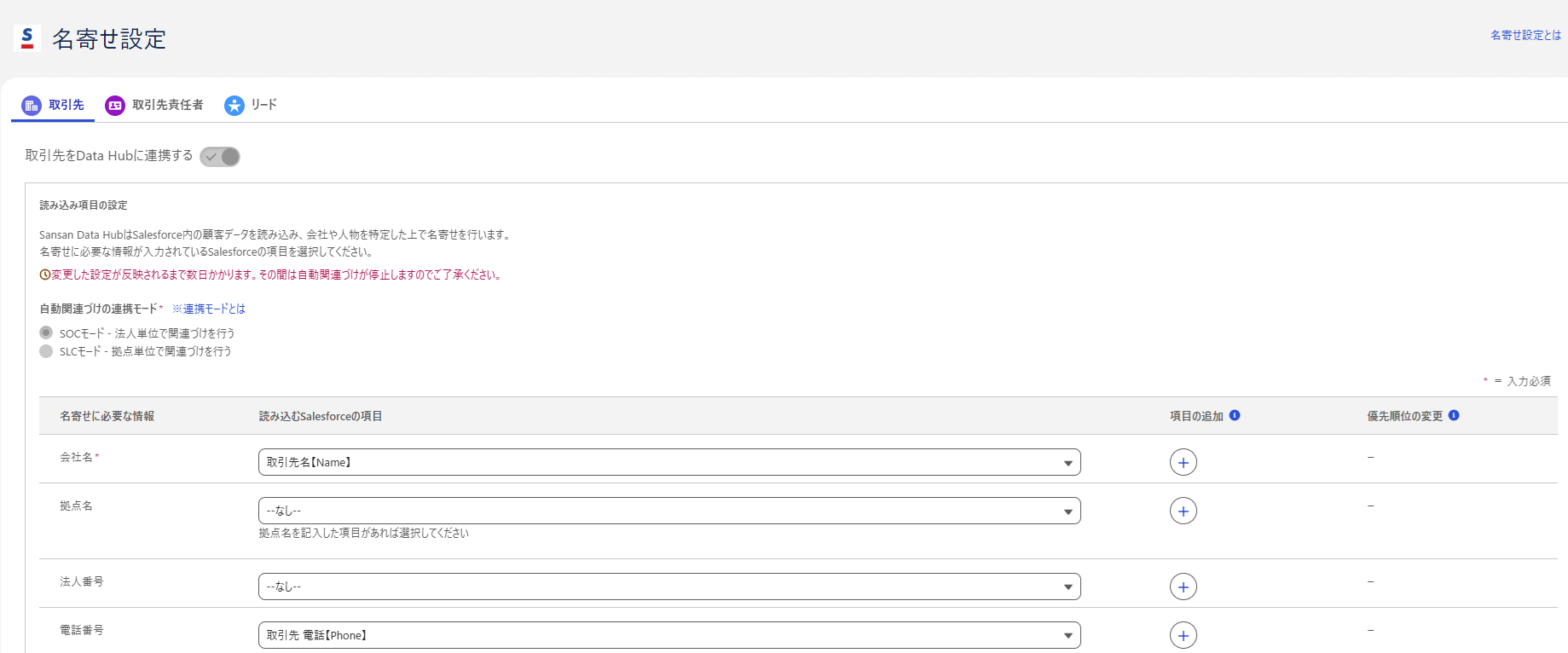
会社名や電話番号など、Sansan Data Hubによる取引先の識別において、読み込みに利用したい項目を選択してください。識別に利用する項目については、こちらをご参照ください。
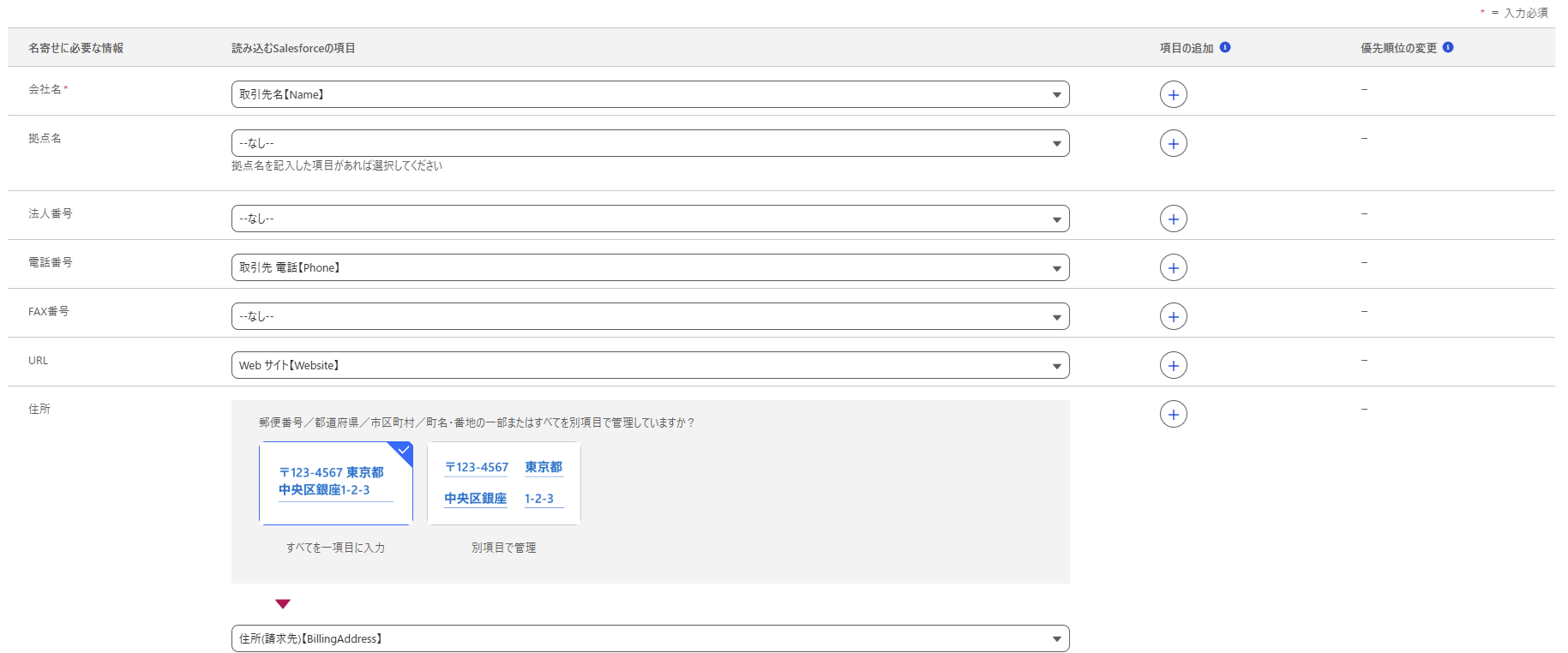
<複数の項目を利用したい場合>
優先順位をつけて項目を読み込むことができます。 「項目の追加」のプラスマークから追加の上ご記入ください。 なお、優先順位が上位の項目に値がない場合のみ、次の項目が読み込まれます。
また、Sansan Data Hubへ読み込むレコードの制限をしたい場合には、レコードタイプや項目などを条件に、特定のレコードのみをSansan Data Hubに連携するように定義できます。 SOQLのWhere句以降を記入して「構文の確認」よりエラーが発生しないことをご確認ください。
なお、レコードタイプの指定をする場合は、「RecordType.Id = '●●'」または「RecordType.Name = '●●'」という形式で指定してください。「RecordTypeId = '●●'」では、エラーになってしまうためご注意ください。
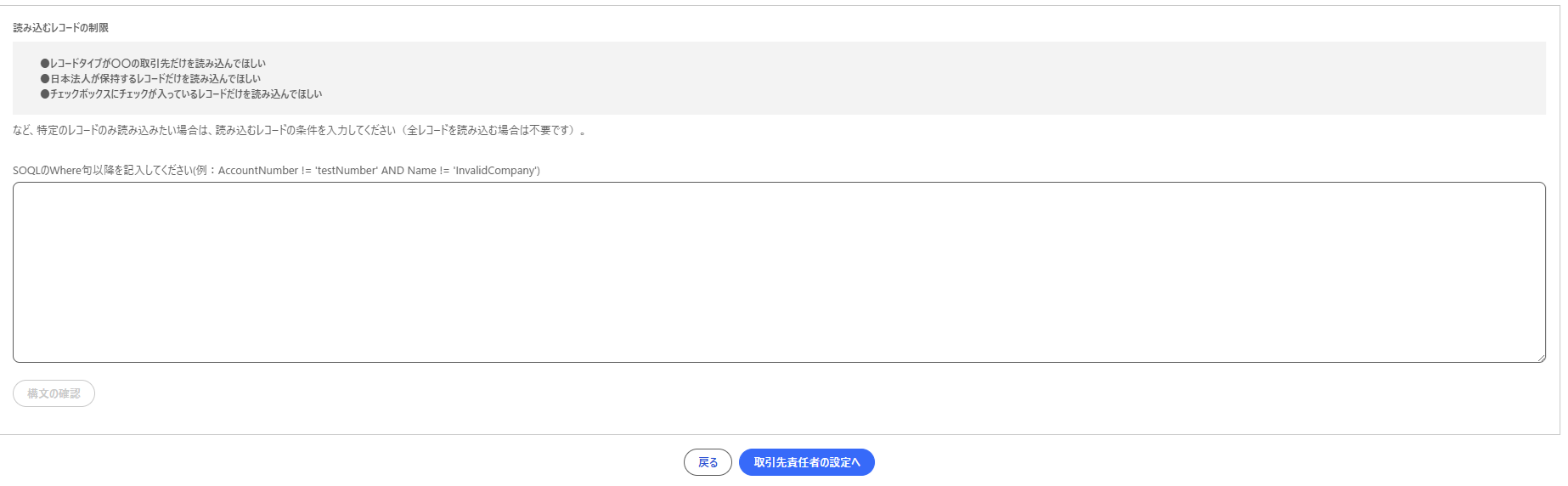
- 画面最下部の「取引先責任者の設定へ」ボタンを押して取引先責任者の設定を行ってください。同様に、取引先責任者の画面で「リードの設定へ」ボタンを押してリードの設定を行ってください。
- すべてのオブジェクトの設定が完了したら、「設定を完了する」をクリックしてください。
- その後、設定の変更に関する注意が表示されるので、確認して「保存」をクリックしてください。
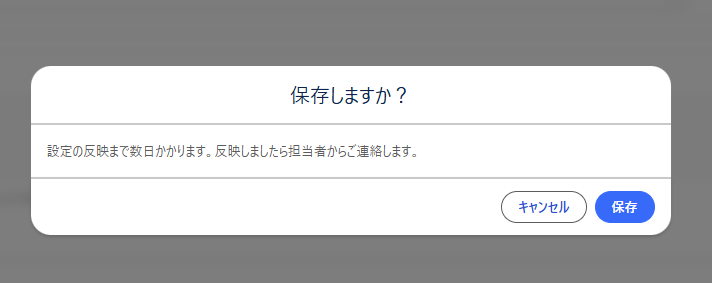
- こちらの画面が表示されれば、設定は完了となります。
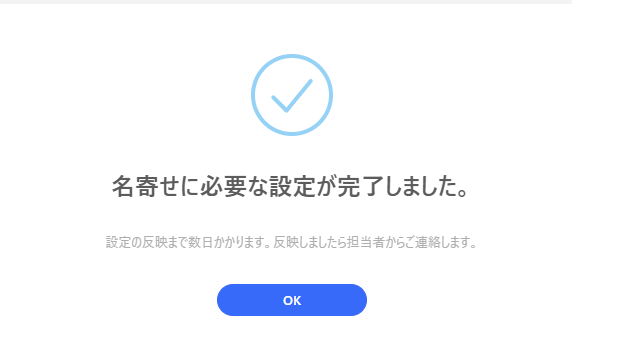
- 保存後反映までは数日(目安:3~5営業日)かかります。その間は変更ができませんのでご留意ください。
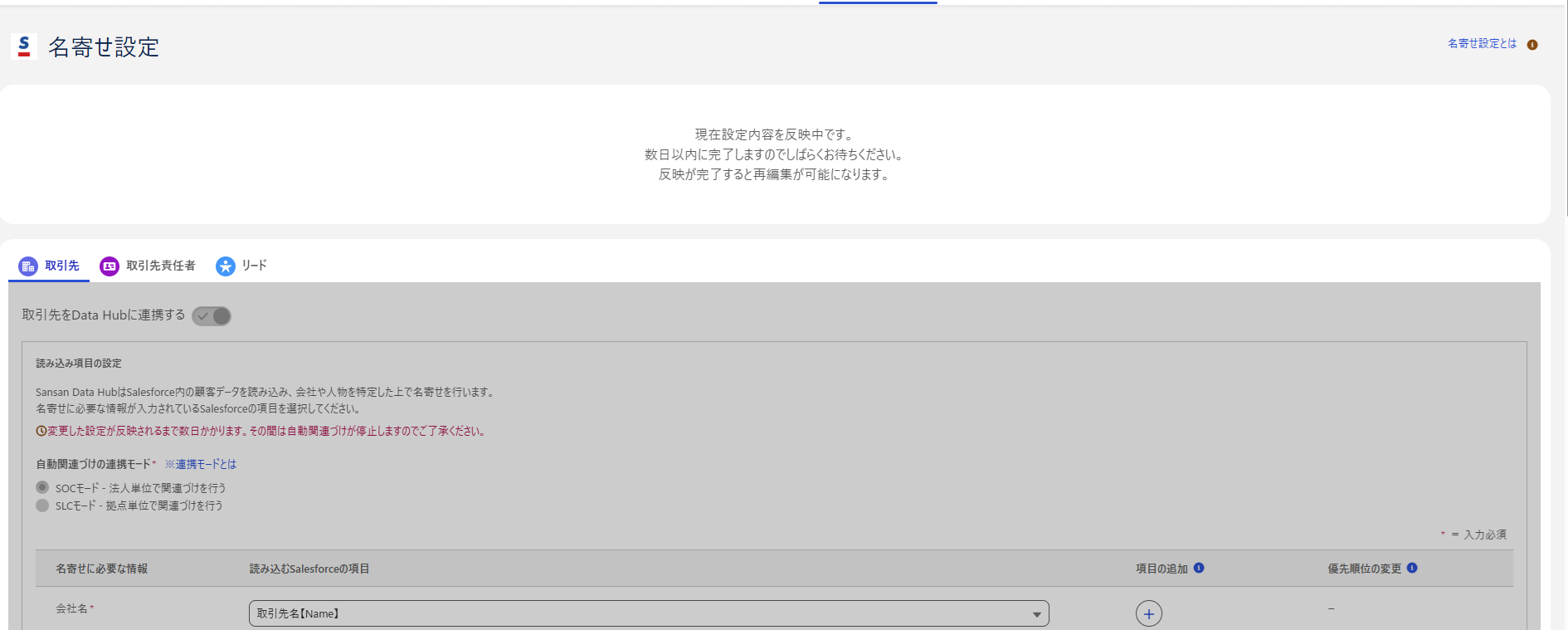
- 反映が完了すると、設定した内容が表示され、変更ができるようになります。
名寄せ設定を変更する
既にSalesforce連携をご利用中で、識別に利用する項目を変更したい場合、以下の手順で設定を行ってください。なお、連携するオブジェクト及び連携モードは変更できません。変更をご希望の場合は、サポートセンターまでお問い合わせください。
1. 名寄せ設定の表示
- Salesforce へシステム管理者でログインし、アプリケーションランチャーで「名寄せ設定」を検索して、クリックします。
2. 各オブジェクトの設定
※設定の変更を行う場合、上部のタブを切り替えてすべてのオブジェクトへの変更を行ってから「保存」ボタンを押す必要があります。一度保存を押してしまうと、数日間設定変更ができなくなるためご注意ください。
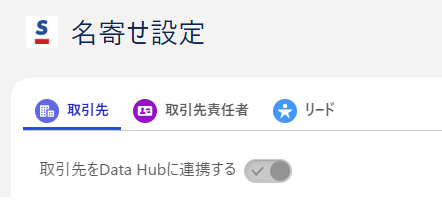
- [取引先]タブが選択されていることを確認します。
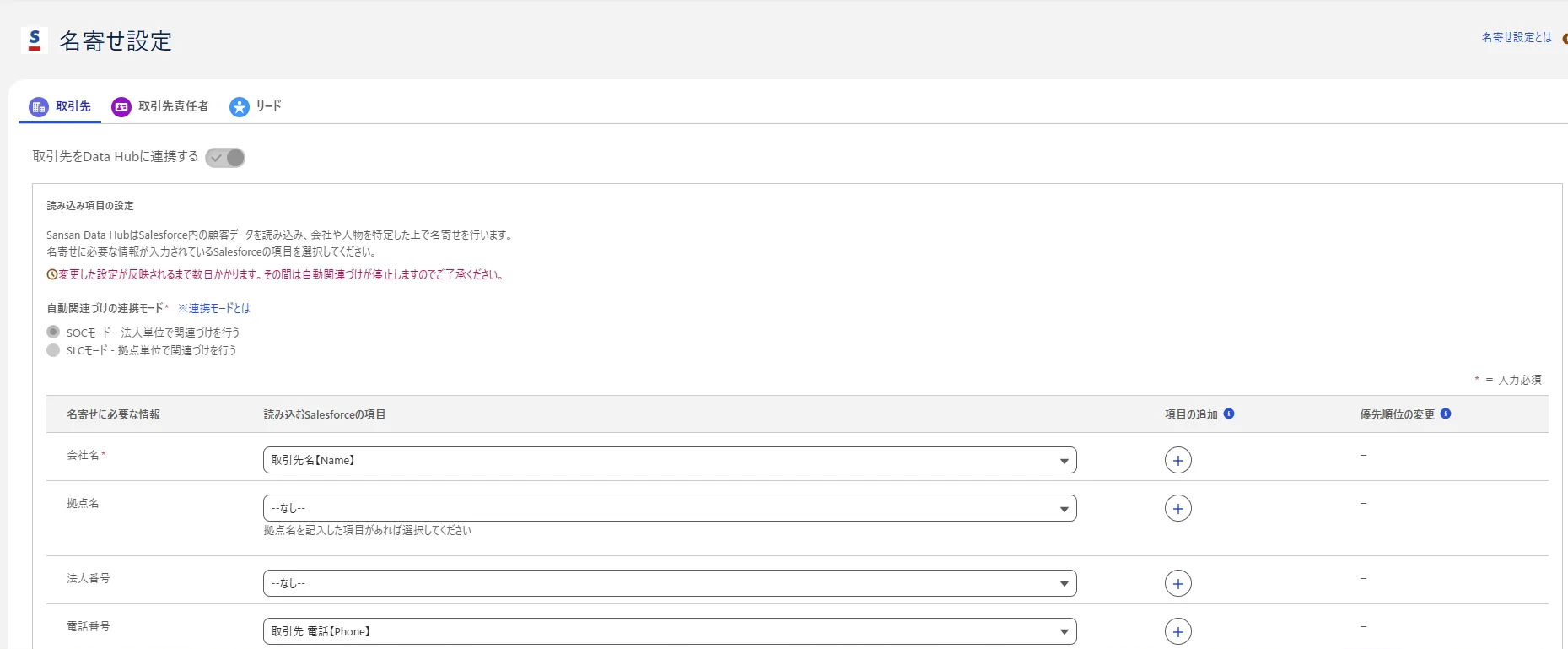
- 現在設定されている、読み込みに利用する項目が表示されています。変更したい項目を選択してください。識別に利用する項目については、こちらをご参照ください。
- 取引先責任者とリードについても、タブを切り替えて同様に変更を行い、すべてのタブの変更が完了したら、最後に「保存」ボタンをクリックしてください。
<取引先責任者のイメージ>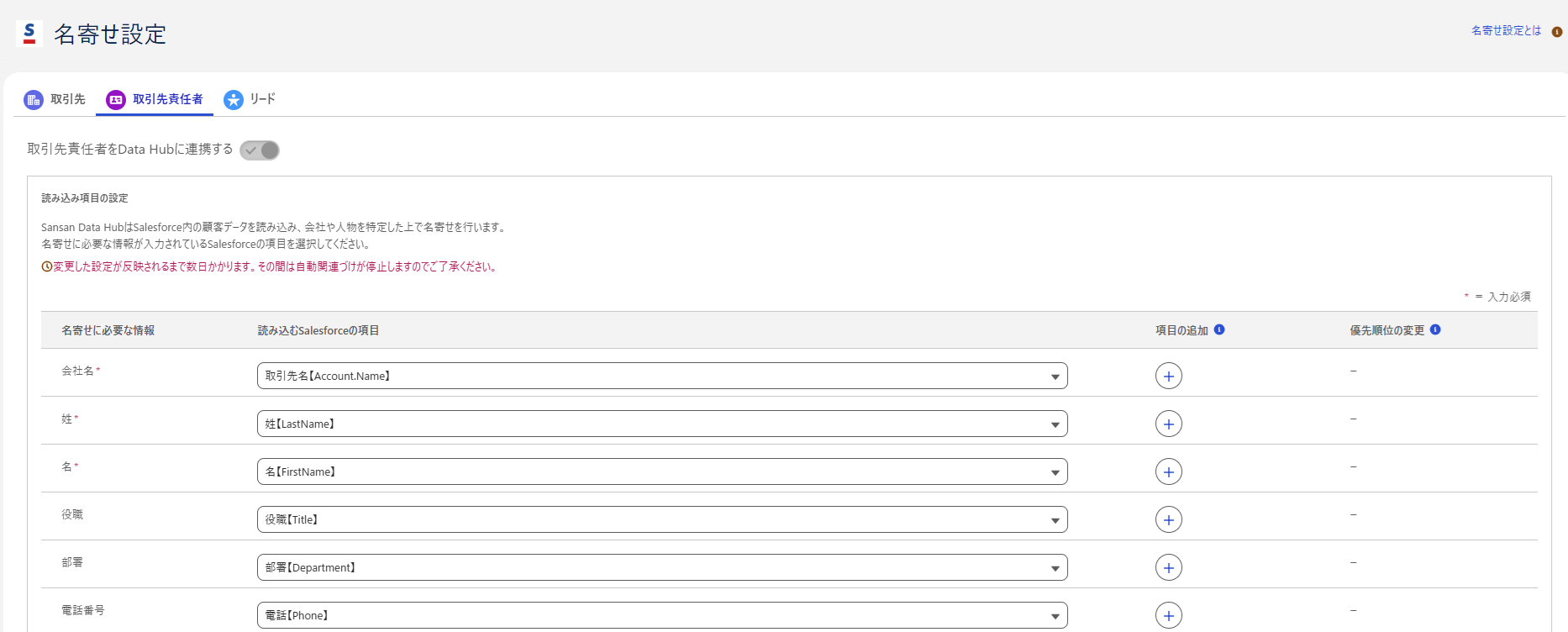
<リードのイメージ>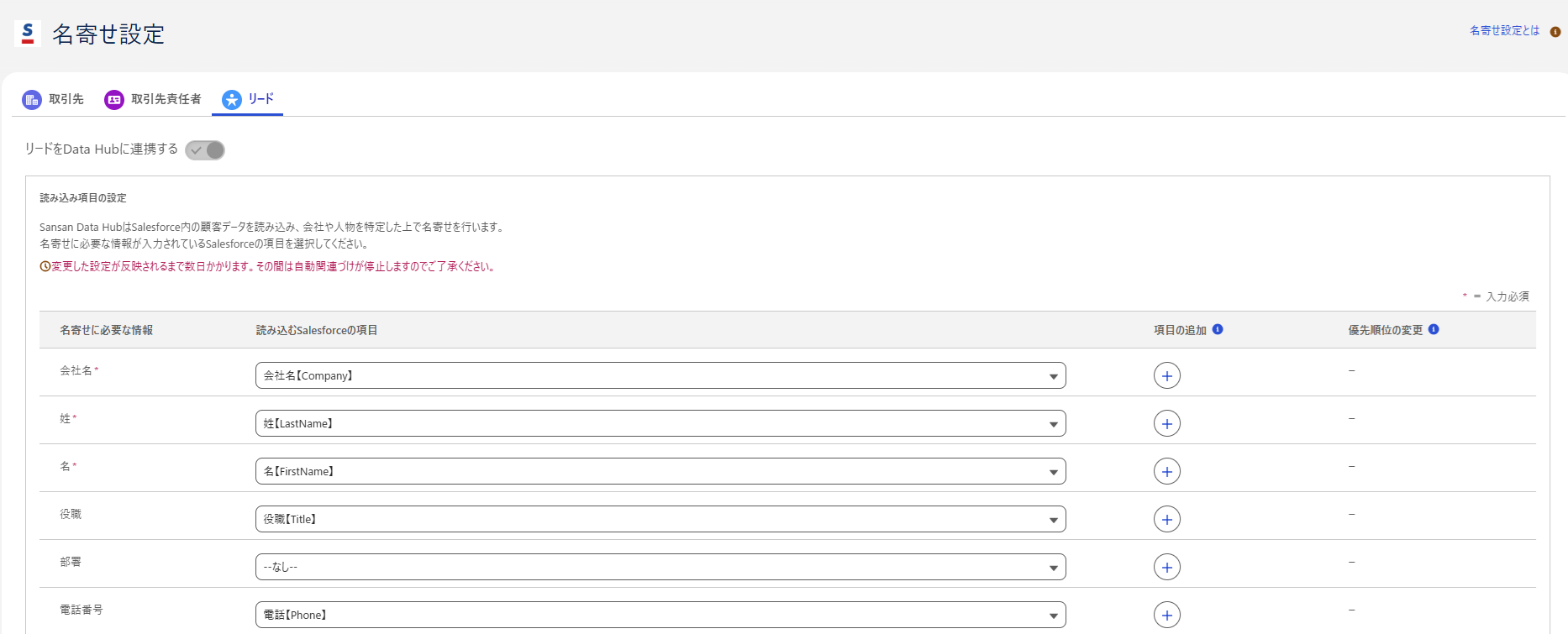
- 設定変更中は自動関連づけが数日間停止いたします。確認して「保存」をクリックしてください。
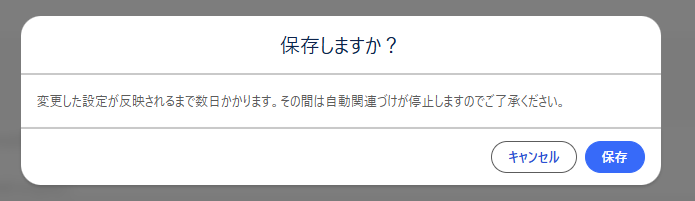
- 保存後反映までは数日(目安:3~5営業日)かかります。その間は変更ができませんのでご留意ください。
- 反映が完了すると、設定した内容が表示され、変更ができるようになります。
よくあるエラーの対処方法について
設定の保存時、エラーが表示される場合がございます。以下のエラー例を参考の上、対応してください。
入力必須の項目が選択されていない
「未設定の必須項目があります。詳細は各項目のメッセージを確認してください。」と表示される場合、各オブジェクト内の入力必須の項目に対して、Salesforceの項目が選択されていません。確認の上、適切な項目を選択してください。

選択した項目への参照権限が不足している
「設定した項目にSalesforce認証ユーザの参照権限がありません。詳細は各項目のメッセージを確認してください。」と表示される場合、Salesforceの認証ユーザーから、選択したSalesforceの項目への参照権限が付与されていません。該当の項目への参照権限を付与するか、別の項目を選択してください。
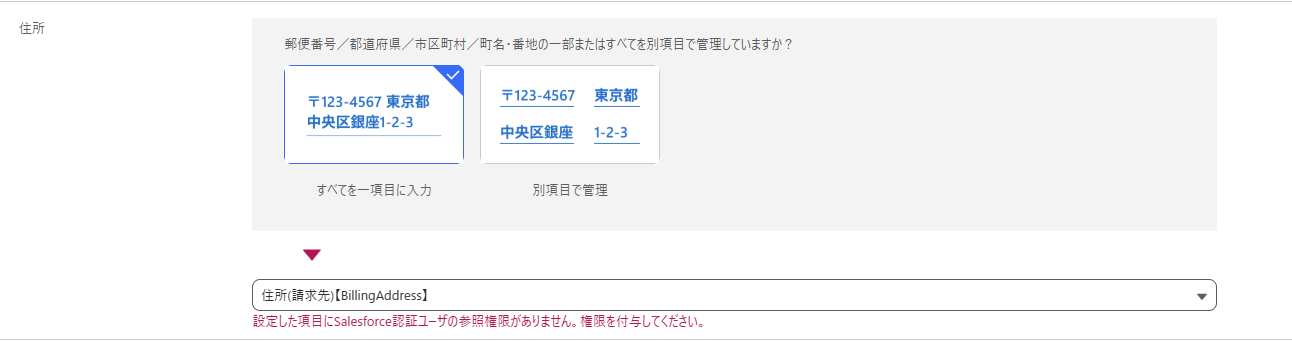
名寄せ設定に利用できない項目を指定している
「名寄せ項目として使用できない項目を設定しております。詳細は各名寄せ項目のメッセージを確認してください。」と表示される場合、「sci_」、「Sansan_CI__」から始まる、Sansanの作成したカスタム項目を選択しています。「sci_」、「Sansan_CI__」から始まる項目は、選択できません。別の項目を指定してください。
レコードタイプの指定方法が異なっている
「権限エラー:条件に指定している項目にSalesforce認証ユーザの参照権限がありません。」と表示され、対象の項目がレコードタイプである場合、レコードタイプの指定方法が異なっています。こちらをご確認ください。
お探しの情報が見つからない場合は以下よりお問い合わせください。